Τρόπος επικοινωνίας
Τρία κανάλια αποστολής: κοινοποίηση, ασύρματος και server. Τι κάνει το καθένα, τι χρειάζεται και πότε το διαλέγεις.
Τα τρία κανάλια
Κάθε φορά που πατάς Αποστολή (σε καταχώρηση, πίνακα, διαφάνεια, κατανομή πυρός ή κατάσταση μονάδας), η εφαρμογή ρωτά πρώτα από πού θα φύγει. Υπάρχει πάντα και ρητό Άκυρο, ώστε να μην σταλεί τίποτα κατά λάθος μέσω ασυρμάτου ή διαδικτύου.
| Κανάλι Α | Κανάλι Β | Κανάλι Γ | |
|---|---|---|---|
| Όνομα στην εφαρμογή | Κοινοποίηση | Μέσω γέφυρας | Μέσω server |
| Πώς ταξιδεύει | Μενού κοινοποίησης του Android (SMS, email, εφαρμογές μηνυμάτων) | Bluetooth προς τη γέφυρα και από εκεί στον ασύρματο | Διαδίκτυο, μέσω του rendezvous server |
| Ποιος το λαμβάνει | Όποιον διαλέξεις στην εφαρμογή που άνοιξες | Κάθε συσκευή του δικτύου (μετάδοση) | Έναν παραλήπτη: μία γνωστή συσκευή ή μία ομάδα |
| Τι χρειάζεται | Τίποτα. Είναι πάντα διαθέσιμο. | Συνδεδεμένο Bluetooth και το ίδιο Κλειδί Δικτύου | Διεύθυνση server, ζεύξη QR και σύνδεση στο διαδίκτυο |
| Δουλεύει χωρίς δίκτυο; | Εξαρτάται από την εφαρμογή που διαλέγεις | Ναι, αυτός είναι ο σκοπός του | Όχι, χρειάζεται διαδίκτυο |
Κανάλι Α: κοινοποίηση
Ανοίγει το τυπικό μενού κοινοποίησης του Android με έτοιμο κείμενο που περιγράφει την καταχώρηση. Από εκεί το στέλνεις όπου θέλεις: SMS, email ή οποιαδήποτε εφαρμογή μηνυμάτων που έχεις στο τηλέφωνο.
- Είναι πάντα διαθέσιμο, ακόμα και χωρίς σύνδεση με γέφυρα ή server.
- Δεν περνά από το δίκτυο του IRIS 3 και δεν χρειάζεται Κλειδί Δικτύου. Η μεταφορά εξαρτάται από την εφαρμογή που διάλεξες, άρα χρειάζεται το δίκτυο που χρησιμοποιεί εκείνη.
Κανάλι Β: μέσω ασυρμάτου
Είναι το κανάλι για το πεδίο. Στέλνει τα δεδομένα ψηφιακά μέσω της γέφυρας Bluetooth και του ασυρμάτου σου, προς κάθε άλλη συσκευή του δικτύου. Είναι μετάδοση, όχι επιλογή παραλήπτη: όλοι όσοι είναι συνδεδεμένοι και έχουν το ίδιο κλειδί το λαμβάνουν.
Τι συμβαίνει στη διαδρομή
Τηλέφωνο προς γέφυρα
Το τηλέφωνο μιλά Bluetooth Classic με τη γέφυρα (ESP32 με MAX3232 σε σειριακή σύνδεση προς τον ασύρματο). Δες τη σελίδα Hardware και ασύρματος.
Κρυπτογράφηση με το Κλειδί Δικτύου
Η επικοινωνία μέσω γέφυρας κρυπτογραφείται με το Κλειδί Δικτύου. Συσκευές με διαφορετικό κλειδί δεν μπορούν να ανταλλάξουν δεδομένα.
Κομμάτια των 255 bytes
Κάθε μήνυμα σπάει σε κομμάτια έως 255 bytes, και το σύνολο δεν μπορεί να ξεπεράσει τα 255 κομμάτια. Γι' αυτό το όριο αρχείου είναι 60 KB.
Επιβεβαίωση και επανάληψη
Η εφαρμογή περιμένει επιβεβαίωση παραλαβής (ACK Timeout, προεπιλογή 2 δευτ.) και ξαναπροσπαθεί (προεπιλογή 3 φορές) πριν εγκαταλείψει. Αν χαθεί έστω ένα κομμάτι αρχείου, ξαναστέλνεται ολόκληρο το αρχείο από την αρχή.
Το δίκτυο το φτιάχνει ο ασύρματος. Το Bluetooth καλύπτει μόνο την απόσταση από το τηλέφωνο ως τη γέφυρα. Δεν είναι Bluetooth mesh. Η εμβέλεια ανάμεσα στους σταθμούς είναι η εμβέλεια του ασυρμάτου σου.
Ρύθμιση βήμα βήμα
Όρισε το ίδιο Κλειδί Δικτύου παντού
Ρυθμίσεις → ΚΛΕΙΔΙ ΔΙΚΤΥΟΥ. Χωρίς κλειδί, καμία επικοινωνία δεν στέλνεται ούτε λαμβάνεται. Αν διαφέρει έστω σε μία συσκευή, αυτή μένει εκτός.
Ζεύξε τη γέφυρα από το Android
Η ζεύξη Bluetooth γίνεται πρώτα από τις ρυθμίσεις Bluetooth του ίδιου του Android, όχι μέσα στο IRIS 3.
Σύνδεση Συσκευής
Διάλεξε τη γέφυρα από τις ΔΙΑΘΕΣΙΜΕΣ ΣΥΣΚΕΥΕΣ και πάτα ΣΥΝΔΕΣΗ. Η Κατάσταση Συστήματος γράφει ONLINE όταν είναι συνδεδεμένο, SYNC όταν συνδέεται και OFFLINE όταν όχι.
Δοκίμασε με Έλεγχο Δικτύου
Πάτα Έλεγχος Δικτύου και δες ποιοι απαντούν (παρακάτω).
Το λάθος Κλειδί Δικτύου αποτυγχάνει σιωπηλά. Η εφαρμογή δεν θα πει «λάθος κλειδί». Απλώς δεν θα φτάσει τίποτα. Έλεγξε πρώτα το κλειδί σε κάθε συσκευή.
Κανάλι Γ: μέσω server
Στέλνει μέσω διαδικτύου και του rendezvous server σε έναν συγκεκριμένο παραλήπτη, ποτέ σε όλο το δίκτυο. Μόλις το διαλέξεις, ανοίγει δεύτερο παράθυρο «Επιλογή παραλήπτη» με τις Γνωστές Συσκευές και τις Ομάδες σου.
- Γνωστή συσκευή: μια συσκευή IRIS 3 με την οποία έχεις κάνει ζεύξη με QR κώδικα.
- Ομάδα: μια λίστα μελών που φτιάχνεις από τις Γνωστές Συσκευές σου. Η αποστολή φτάνει ακριβώς σε αυτά τα μέλη. Μόνο ο δημιουργός βλέπει Επεξεργασία και Διαγραφή.
Τα πάνελ Bluetooth και Server μπορούν να είναι ανοιχτά και συνδεδεμένα ταυτόχρονα: Bluetooth προς τη γέφυρα και Server προς άλλες συσκευές μέσω διαδικτύου.
Ρύθμιση βήμα βήμα
Χρειάζεσαι έναν server που τρέχει ήδη (δες Δημιουργία server) και τη διεύθυνσή του, π.χ. https://iris3.example.org.
Σύνδεση της εφαρμογής με τον server
Άνοιξε τη Ρύθμιση Επικοινωνιών
Στη συσκευή Android: Ρυθμίσεις → «Ρύθμιση Επικοινωνιών». Εναλλακτικά, από το εικονίδιο της επικεφαλίδας στον χάρτη, με παρατεταμένο πάτημα → «Ρυθμίσεις».
Κλειδί Δικτύου
Στο πρώτο βήμα της οθόνης βάλε το κοινό κλειδί κρυπτογράφησης που χρησιμοποιούν όλες οι συσκευές του δικτύου σου και πάτα «Αποθήκευση». Χωρίς αυτό, το βήμα σύνδεσης μένει κλειδωμένο. Το ίδιο κλειδί μπαίνει σε κάθε συσκευή: δεν το στέλνει ο server, ρυθμίζεται τοπικά.
Πρόσθεσε ή διάλεξε server
Στο βήμα σύνδεσης άνοιξε το dropdown «Server», πάτα «Προσθήκη νέου server» και συμπλήρωσε Όνομα (π.χ. «Κεντρικός») και Διεύθυνση στη μορφή
https://host:port. Η διεύθυνση αποθηκεύεται στη λίστα, για να τη διαλέξεις ξανά αργότερα.Σύνδεση
Πάτα το κουμπί σύνδεσης στην πάνω γραμμή κατάστασης για τον server. Όταν η ένδειξη γίνει «συνδεδεμένο», η εφαρμογή έχει ενεργό κανάλι προς τον server και είναι έτοιμη για ζεύξη.
Ζεύξη συσκευών
Μπορείς να ζευγαρώσεις όσες συσκευές θέλεις, όχι μόνο δύο: επανάλαβε τα βήματα για κάθε νέα συσκευή. Όλες πρέπει να είναι ήδη συνδεδεμένες στον ίδιο server με το ίδιο κλειδί δικτύου. Ο κωδικός που έληξε απορρίπτεται, και δεν μπορείς να ζευγαρώσεις με τη δική σου συσκευή.
Μία συσκευή δημιουργεί κωδικό
Στο βήμα «Δημιουργία κωδικού» πάτα το κουμπί. Εμφανίζεται κωδικός QR, με αντίστοιχο κωδικό σε κείμενο και αντίστροφη μέτρηση λήξης. Ο κωδικός λήγει μετά από λίγα λεπτά. Αν λήξει πριν σαρωθεί, πάτα ξανά το ίδιο κουμπί για νέο.
Η άλλη σαρώνει τον κωδικό
Στο βήμα «Σάρωση κωδικού» ανοίγει η κάμερα σε πλήρη οθόνη (δώσε άδεια κάμερας αν ζητηθεί). Σάρωσε το QR της πρώτης συσκευής.
Ονόμασε τη νέα συσκευή
Μετά από επιτυχή σάρωση, η εφαρμογή ζητά όνομα για τη συσκευή που μόλις ζευγαρώθηκε (π.χ. «Διμοιρία 2»). Γράψε το και πάτα «Αποθήκευση».
Επιβεβαίωση
Εμφανίζεται μήνυμα επιτυχίας. Κλείσε τον διάλογο. Η συσκευή εμφανίζεται πλέον στις «Γνωστές Συσκευές» και μπορεί να μπει σε ομάδα ή να παραλαμβάνει μηνύματα και κατανομή πυρός.
Εναλλακτικά, με Bluetooth. Αν δεν υπάρχει πρόσβαση σε server, η ίδια οθόνη υποστηρίζει απευθείας ζευγάρωμα με Bluetooth. Η συσκευή πρέπει να είναι ήδη bonded από τις ρυθμίσεις Bluetooth του Android. Η λίστα δείχνει μόνο bonded συσκευές, όχι αποτελέσματα σάρωσης.
Λειτουργία BOTH. Αν είναι ενεργά ταυτόχρονα Server και Bluetooth (transport mode «BOTH»), η σύνδεση σε bonded συσκευή δεν κλείνει το σκέλος του server. Τα δύο κανάλια μένουν ανεξάρτητα.
Τι μπορείς να στείλεις
| Τι | Πώς |
|---|---|
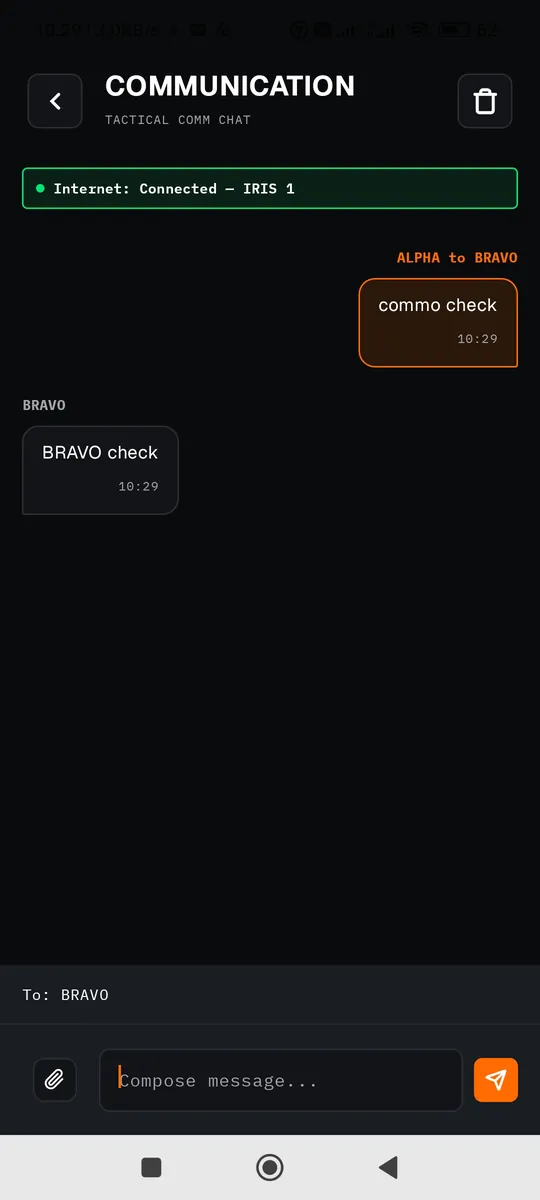
| Μηνύματα κειμένου | Επικοινωνία Πεδίου. Κάθε φούσκα δείχνει το διακριτικό κλήσης του αποστολέα. |
| Αρχεία | Με τον συνδετήρα στη συνομιλία, οποιουδήποτε τύπου, έως 60 KB. Μεγαλύτερο απορρίπτεται αμέσως. Ο παραλήπτης το βρίσκει αυτόματα στο Downloads. |
| Καταχωρήσεις και διαφάνειες | Με το κουμπί Αποστολή σε στόχους, παρατηρητές και διαφάνειες. |
| Ανάθεση στόχου σε μονάδα πυρός | Φτάνει ως μήνυμα με τον στόχο ως σύνδεσμο που ανοίγει τον χάρτη πάνω του. |
| Κατάσταση μονάδας | Δομημένη αναφορά προσωπικού, υλικού και πυρομαχικών. Οι αναφορές των άλλων συγκεντρώνονται στην οθόνη Κατάσταση Μονάδων. |
| Ζωντανή θέση | Ρυθμίσεις → ΖΩΝΤΑΝΗ ΘΕΣΗ → Κοινοποίηση Θέσης. Στέλνει τη θέση GPS με τη συχνότητα που ορίζεις (σε λεπτά). Οι θέσεις των άλλων φαίνονται ως δείκτες στον χάρτη. |
Έλεγχος δικτύου
Ένα «κάλεσμα ραδιοφωνικού ελέγχου» με ένα άγγιγμα. Η συσκευή σου εκπέμπει αίτημα και κάθε άλλη συσκευή του δικτύου απαντά αυτόματα με το διακριτικό της, μετά από μια τυχαία μικρή καθυστέρηση ώστε να μην απαντήσουν όλες μαζί. Το αποτέλεσμα φαίνεται ως διάγραμμα ή πίνακας.
| Κόμβος | Σημασία |
|---|---|
| Η συσκευή σου | Αυτή που ξεκίνησε τον έλεγχο. |
| Απάντησε εμπρόθεσμα | Καλή σύνδεση. |
| Απάντησε αργά | Ασθενής σύνδεσμος. |
| Χωρίς γέμισμα | Γνωστή από παλιότερο έλεγχο, αλλά σιωπηλή τώρα. |
Στις Ρυθμίσεις μπορείς να κλείσεις την αυτόματη απάντηση (ραδιοσιγή) και να ορίσεις το παράθυρο απάντησης, που είναι 7 δευτερόλεπτα από προεπιλογή.
Αν δεν φτάνει τίποτα
| Σύμπτωμα | Έλεγξε |
|---|---|
| Τίποτα δεν στέλνεται ή λαμβάνεται | Κλειδί Δικτύου: να υπάρχει και να είναι ίδιο σε όλες τις συσκευές. |
| Το κανάλι Β δεν είναι διαθέσιμο | Το πάνελ Bluetooth πρέπει να είναι συνδεδεμένο (ONLINE). |
| Το κανάλι Γ δεν είναι διαθέσιμο | Το πάνελ Server να είναι επιλεγμένο ή συνδεδεμένο, και να υπάρχει διεύθυνση server. |
| «Δεν υπάρχουν αποθηκευμένοι παραλήπτες» | Δεν έχεις κάνει ακόμα ζεύξη QR με καμία συσκευή. |
| «Μη έγκυρος ή ληγμένος κωδικός» | Δημιούργησε νέο κωδικό και σάρωσέ τον πριν λήξει. |
| Το αρχείο δεν στέλνεται | Να είναι έως 60 KB. |
Η ρύθμιση Baud Rate αποθηκεύεται, αλλά προς το παρόν δεν εφαρμόζεται αυτόματα στην ενεργή σύνδεση.