Εγχειρίδιο χρήσης
Το σύστημα IRIS 3 αποτελεί λογισμικό παροχής Κοινής Επιχειρησιακής Εικόνας (Common Operational Picture – COP), Διοικήσεως και Ελέγχου (C2), καθώς και Συλλογής, Επεξεργασίας και Διανομής Πληροφοριών. Το παρόν εγχειρίδιο καλύπτει αναλυτικά κάθε οθόνη, ρύθμιση και λειτουργία της εφαρμογής.
00 Επισκόπηση
Τι είναι το IRIS 3, σε ποιον απευθύνεται και πώς είναι δομημένο αυτό το εγχειρίδιο.
Επιχειρησιακή Χρήση & Κλιμάκωση
Η εφαρμογή σχεδιάστηκε για να καλύπτει το σύνολο των επιπέδων Δκσεως:
- Τακτικό Επίπεδο (Μαχητής): Λειτουργεί ως ψηφιακό αντικατάστατο του συμβατικού χάρτου και της πυξίδας, ενισχύοντας την τακτική επίγνωση της καταστάσεως στο πεδίο.
- Επίπεδο Διοικήσεως: Παρέχει δυνατότητες διοικήσεως, ελέγχου και συντονισμού δυνάμεων από το κατώτερο τακτικό κλιμάκιο έως και το επίπεδο Ταξιαρχίας.
Διαλειτουργικότητα & Επικοινωνίες
Συμβατότητα: Το σύστημα δύναται να διασυνδεθεί με οιονδήποτε Σταθμό Ασυρμάτου (Σ/Α) διαθέτει δυνατότητα μεταδόσεως δεδομένων (Data Transmission).
Επιχειρησιακή Δοκιμή: Έχει πραγματοποιηθεί επιτυχής δοκιμή διασυνδέσεως και ανταλλαγής δεδομένων με κατάλληλο Σ/Α.
Απαιτούμενος Εξοπλισμός: Η διασύνδεση με τον Σ/Α απαιτεί τη χρήση συμπληρωματικής διάταξης προσαρμογής, η οποία δύναται να κατασκευαστεί εγχωρίως/ιδίοις μέσοις, με υλικά χαμηλού κόστους και τη χρήση τεχνολογίας τρισδιάστατης εκτυπώσεως (3D Printing).
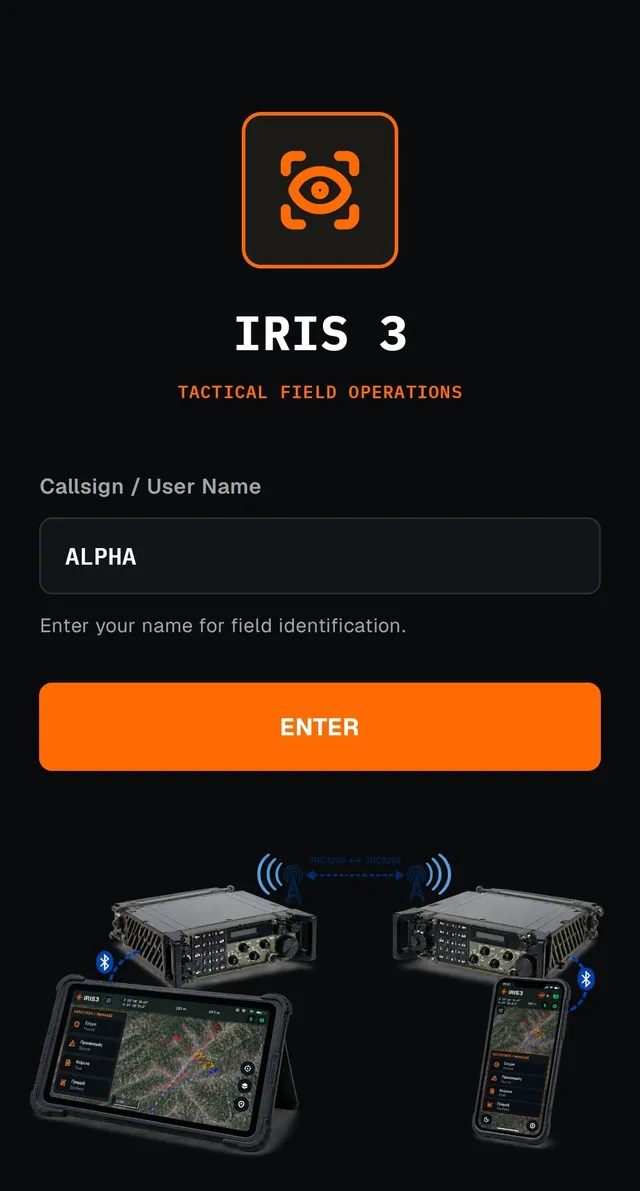
Ο πυρήνας της εφαρμογής είναι ο χάρτης (Κεφάλαιο 02): πάνω του καταγράφονται στόχοι, παρατηρητές, κείμενα, γραμμές, σκευές, διαρρήξεις και στρατιωτικά σύμβολα (Κεφάλαιο 03), οργανωμένα σε Διαφάνειες και προβαλλόμενα επίσης σε πίνακες (Κεφάλαιο 04). Ένα ξεχωριστό σύνολο λειτουργιών καλύπτει τις επικοινωνίες μεταξύ συσκευών μέσω της ασύρματης γέφυρας: συνομιλία πεδίου, έλεγχος δικτύου, αναφορές κατάστασης μονάδας και κοινοποίηση ζωντανής θέσης (Κεφάλαιο 05).
Κάθε ενότητα αντιστοιχεί ένα προς ένα σε μία οθόνη ή λειτουργία της εφαρμογής. Οι ακριβείς ετικέτες κουμπιών και πεδίων όπως εμφανίζονται στην οθόνη σημειώνονται έτσι: ΕΤΙΚΕΤΑ. Πλαίσια με πορτοκαλί γραμμή είναι πρακτικές συμβουλές, με κόκκινη γραμμή είναι προειδοποιήσεις για μη αναστρέψιμες ενέργειες, με χακί γραμμή είναι διασταυρούμενες παραπομπές.
01 Πρώτη Εκκίνηση
Η οθόνη υποδοχής, η καταχώρηση του διακριτικού κλήσης (callsign) και η προετοιμασία πριν από μια αποστολή.
01.1 Οθόνη Υποδοχής & Callsign
Κατά την πρώτη εκκίνηση εμφανίζεται η οθόνη υποδοχής («IRIS 3 — TACTICAL FIELD OPERATIONS») με ένα μοναδικό πεδίο: Callsign / Όνομα Χρήστη. Αυτό είναι το διακριτικό κλήσης με το οποίο η συσκευή σας αναγνωρίζεται σε κάθε καταχώρηση, μήνυμα και αναφορά που στέλνει — εμφανίζεται στην κορυφή του συρταριού πλοήγησης, ως πηγή/δημιουργός σε κάθε στόχο ή παρατηρητή που καταχωρείτε, και ως αποστολέας σε κάθε μήνυμα συνομιλίας ή απάντηση σε έλεγχο δικτύου.
Πληκτρολογήστε το διακριτικό κλήσης σας και πατήστε ΕΙΣΟΔΟΣ. Το πεδίο δεν μπορεί να είναι κενό· το κουμπί δεν κάνει τίποτα αν δεν έχει πληκτρολογηθεί πραγματικό κείμενο (η ένδειξη «ALPHA-1» που φαίνεται αχνά μέσα στο πεδίο είναι απλώς παράδειγμα μορφής, όχι προεπιλεγμένη τιμή).
Το διακριτικό κλήσης δεν είναι κλειδωμένο — μπορεί να αλλάξει οποιαδήποτε στιγμή από Ρυθμίσεις → ΠΡΟΦΙΛ → Όνομα Χρήστη (§07). Αν ανοίξετε αργότερα ένα αποθηκευμένο αρχείο έργου (§06) που περιέχει διαφορετικό όνομα χρήστη, αυτό αντικαθιστά το τρέχον.
Μετά την είσοδο, η εφαρμογή ανοίγει απευθείας στην οθόνη του Χάρτη — τον προεπιλεγμένο και μόνιμο προορισμό εκκίνησης. Σε κάθε επόμενη εκκίνηση η οθόνη υποδοχής παραλείπεται.
01.2 Προετοιμασία Προ Αποστολής
Πριν αναχωρήσετε για το πεδίο, ολοκληρώστε τα παρακάτω — όσο υπάρχει ακόμη σύνδεση δεδομένων και όλες οι συσκευές της ομάδας βρίσκονται μαζί, ώστε οι κοινές ρυθμίσεις να συγχρονιστούν πριν χαθεί η επικοινωνία.
- Χάρτες εκτός σύνδεσης — μεγεθύνετε στην περιοχή επιχειρήσεων και πατήστε το κουμπί λήψης (§02.6) ώστε τα πλακίδια χάρτη να είναι ήδη αποθηκευμένα στη συσκευή πριν χαθεί η σύνδεση δεδομένων.
- Datum συντεταγμένων — επιβεβαιώστε από Ρυθμίσεις → ΕΜΦΑΝΙΣΗ → Datum συντεταγμένων (§02.4) ότι όλη η ομάδα χρησιμοποιεί το ίδιο datum (WGS84 ή ED50, ανάλογα με το υπόβαθρο χάρτινου χάρτη που συνοδεύει την αποστολή) — διαφορετικό datum ανά συσκευή σημαίνει διαφορετικές συντεταγμένες για το ίδιο ακριβώς σημείο.
- Ρυθμίστε το ίδιο ακριβώς Κλειδί Δικτύου σε κάθε συσκευή από Ρυθμίσεις → ΚΛΕΙΔΙ ΔΙΚΤΥΟΥ (§07). Χωρίς αυτό, καμία συσκευή δεν στέλνει ούτε λαμβάνει οτιδήποτε μέσω της ασύρματης γέφυρας.
- Καταχωρήστε τις Μονάδες Πυρός της αποστολής από Ρυθμίσεις → ΜΟΝΑΔΕΣ ΠΥΡΟΣ → Διαχείριση Μονάδων Πυρός (§07 / §03.8), ώστε να είναι έτοιμες για ανάθεση στόχων μόλις ξεκινήσει η αποστολή.
- Καταχωρήστε τους Τύπους Σκευής από Ρυθμίσεις → ΣΚΕΥΗ → Διαχείριση Τύπων Σκευής (§07 / §03.5), με το σωστό βεληνεκές ανά τύπο.
- Συμπληρώστε μία αρχική Κατάσταση Μονάδας (§05.4) με τα στοιχεία προσωπικού, υλικού και πυρομαχικών πριν από την αναχώρηση, ώστε η πρώτη αναφορά που θα σταλεί στο δίκτυο να αντικατοπτρίζει την πραγματική δύναμη της μονάδας κατά την έναρξη της αποστολής.
Αν το κλειδί δεν έχει οριστεί — ή διαφέρει έστω σε μία συσκευή — η Επικοινωνία Πεδίου, ο Έλεγχος Δικτύου και κάθε άλλη αποστολή μέσω Κανάλι Β αποτυγχάνουν σιωπηλά για εκείνη τη συσκευή. Ελέγξτε το πριν από κάθε αποστολή, όχι μόνο κατά την πρώτη εγκατάσταση.
02 Ο Χάρτης
Η κεντρική οθόνη της εφαρμογής — εδώ περνάτε το μεγαλύτερο μέρος του χρόνου σας.
02.1 Στοιχεία οθόνης
Ο χάρτης είναι πάντα πλήρους οθόνης (full-bleed)· όλα τα στοιχεία ελέγχου επιπλέουν πάνω του.
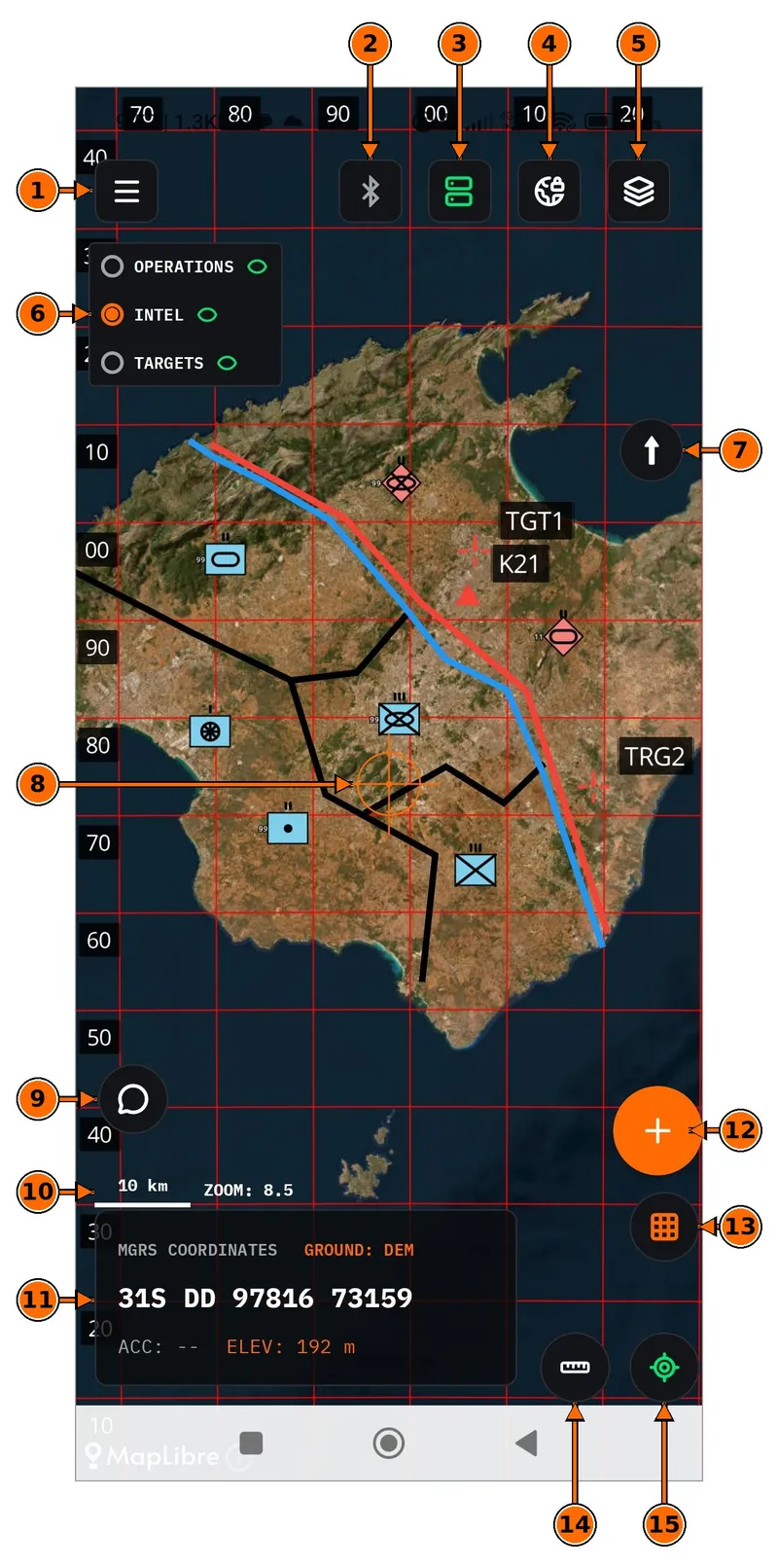
| № | Στοιχείο | Λειτουργία |
|---|---|---|
| 1 | ☰ Μενού | Ανοίγει/κλείνει το συρτάρι πλοήγησης, απ’ όπου φτάνετε σε όλες τις οθόνες της εφαρμογής. Το ίδιο κουμπί γίνεται βέλος επιστροφής όσο το συρτάρι είναι ανοικτό. |
| 2 | Κατάσταση Bluetooth | Δείχνει με μια ματιά αν η γέφυρα προς το ραδιόφωνο είναι συνδεδεμένη· άνοιγμα οδηγεί στην οθόνη Σύνδεση Συσκευής (§05.1). |
| 3 | Κατάσταση Server (Internet) | Δείχνει την κατάσταση της σύνδεσης μέσω Διαδικτύου με άλλες συσκευές IRIS 3 (πράσινο όταν είναι συνδεδεμένο)· άνοιγμα οδηγεί στην οθόνη Σύνδεση Συσκευής (§05.1). |
| 4 | Λήψη χάρτη εκτός σύνδεσης | Κατεβάζει την τρέχουσα ορατή περιοχή του χάρτη για χρήση χωρίς σύνδεση (§02.6). |
| 5 | Υπόβαθρο χάρτη | Ανοίγει το πάνελ επιλογής Δορυφορικό/Διανυσματικό/Επικάλυψη (§02.5). |
| 6 | Ενεργή Διαφάνεια | Δείχνει ποια Διαφάνεια (§04.2) θα «δεχτεί» την επόμενη καταχώρηση που θα προσθέσετε (π.χ. LAYER: DEMO) και την κατάσταση σύνδεσης (OFFLINE όταν η γέφυρα δεν είναι ανοικτή). Όταν ανοίγει ως λίστα (όπως στη φωτογραφία), το πορτοκαλί κυκλικό πλαίσιο δείχνει την ενεργή Διαφάνεια και ο διακόπτης στα δεξιά κάθε γραμμής ελέγχει την εμφάνιση/απόκρυψή της στον χάρτη. |
| 7 | Βέλος βορρά | Δείχνει τον προσανατολισμό του χάρτη όταν τον περιστρέφετε (§02.2) και επαναφέρει τον βορρά προς τα πάνω. |
| 8 | Σταυρόνημα | Το σταθερό σημείο αναφοράς στο κέντρο της οθόνης· δείχνει πάντα το σημείο του χάρτη που εμφανίζεται στο πάνελ συντεταγμένων (11), και είναι το σημείο τοποθέτησης σε αρκετές λειτουργίες (§02.2). |
| 9 | Επικοινωνία (Chat) | Ανοίγει τη Συνομιλία Πεδίου (§05.2). |
| 10 | Κλίμακα & Zoom | Γραμμή κλίμακας (π.χ. 10 km) και αριθμητική ένδειξη επιπέδου μεγέθυνσης (Ρυθμίσεις → ΕΜΦΑΝΙΣΗ → Εμφάνιση Zoom). |
| 11 | Πάνελ συντεταγμένων | Συντεταγμένες MGRS του σταυρονήματος (με την ένδειξη datum όταν είναι ED50), κατάσταση GPS/ακρίβεια (ACC), υψόμετρο (ELEV) και η πηγή του υψομέτρου (GROUND: DEM) (§02.2). |
| 12 | + Προσθήκη καταχώρησης | Ανοίγει το μενού προσθήκης νέας οντότητας πεδίου (§03). |
| 13 | Πλέγμα | Ενεργοποιεί/απενεργοποιεί το πλέγμα MGRS πάνω στον χάρτη (§02.3). |
| 14 | Εργαλεία μέτρησης | Μέτρηση διαδρομής, απόστασης & διαθήματος, πυξίδα ή γραμμή οράσεως (§02.7). |
| 15 | Κεντράρισμα GPS | Μετακινεί τον χάρτη ώστε το σταυρόνημα να πέσει στην τρέχουσα θέση GPS της συσκευής. |
02.2 Κινήσεις & σταυρόνημα
Ο χάρτης χειρίζεται με τις συνήθεις κινήσεις αφής: σύρσιμο για μετακίνηση (pan), πρέσα με δύο δάχτυλα για μεγέθυνση/σμίκρυνση (zoom), περιστροφή με δύο δάχτυλα. Πάνω σε μια καταχώρηση:
- Μονό άγγιγμα σε μια καταχώρηση ανοίγει την κάρτα λεπτομερειών της (§03.0).
- Παρατεταμένο άγγιγμα σε Στόχο ανοίγει το μενού ανάθεσης σε Μονάδα Πυρός (§03.8).
- Διπλό άγγιγμα στο τελευταίο σημείο μιας γραμμής υπό σχεδίαση την ολοκληρώνει (§03.4).
Το σταυρόνημα στο κέντρο της οθόνης δεν μετακινείται ποτέ μόνο του — παραμένει καρφωμένο στο κέντρο της οθόνης και είναι ο χάρτης που κινείται από κάτω του. Το πάνελ συντεταγμένων διαβάζει πάντα τη θέση κάτω από αυτό. Σε λειτουργίες μετακίνησης καταχώρησης, η οδηγία στην οθόνη είναι πάντα ίδια: «Μετακινήστε τον χάρτη ώστε ο κεντρικός σταυρός να δείχνει τη νέα θέση, μετά πατήστε Επιβεβαίωση».
02.3 Πλέγμα MGRS/UTM
Το κόκκινο πλέγμα γραμμών πάνω στον χάρτη ακολουθεί το σύστημα UTM/MGRS. Το βήμα του πλέγματος προσαρμόζεται αυτόματα στο πλάτος της ορατής περιοχής:
| Ορατό πλάτος χάρτη | Βήμα πλέγματος |
|---|---|
| έως 5 km | 1 km |
| 5 – 50 km | 10 km |
| πάνω από 50 km | χωρίς πλέγμα |
Ενεργοποίηση/απενεργοποίηση του πλέγματος: Ρυθμίσεις → ΕΜΦΑΝΙΣΗ → Πλέγμα MGRS. Μια δεύτερη, ανεξάρτητη ρύθμιση, Αρίθμηση Πλέγματος OFF από προεπιλογή, προσθέτει 2-ψήφιες ενδείξεις (το ίδιο ζεύγος ψηφίων που εμφανίζεται και στο ίδιο το πλαίσιο συντεταγμένων MGRS) πάνω στο πάνω και στο αριστερό άκρο της οθόνης, σαν το περιθώριο ενός χάρτου πεδίου — και στα δύο βήματα πλέγματος (1 km και 10 km).
02.4 Datum: WGS84 / ED50
Το datum καθορίζει το γεωδαιτικό σύστημα αναφοράς στο οποίο εμφανίζονται και πληκτρολογούνται όλες οι συντεταγμένες MGRS στην εφαρμογή:
- WGS84 — το παγκόσμιο σύστημα αναφοράς, προεπιλογή. Ό,τι δείχνει το GPS της συσκευής.
- ED50 — το σύστημα που χρησιμοποιούν πολλοί χάρτινοι χάρτες της Γεωγραφικής Υπηρεσίας, για αντιστοίχιση με χάρτινο υπόβαθρο. Στην οθόνη ένδειξη (ED50) δίπλα στην ετικέτα MGRS το θυμίζει.
Η επιλογή datum αλλάζει μόνο τον τρόπο εμφάνισης/εισαγωγής — τα δεδομένα αποθηκεύονται και μεταδίδονται πάντα σε WGS84. Το κόκκινο πλέγμα MGRS ακολουθεί το επιλεγμένο datum: σε ED50 υπολογίζεται ξανά πάνω στο ελλειψοειδές International 1924, ώστε οι γραμμές του και οι αριθμοί του να αντιστοιχούν πάντα στην ίδια ένδειξη συντεταγμένων που δείχνει το πάνελ — όχι στο WGS84 πλέγμα μετατοπισμένο κατά ~100-150 m.
Εναλλαγή: Ρυθμίσεις → ΕΜΦΑΝΙΣΗ → Datum συντεταγμένων.
02.5 Υπόβαθρο χάρτη
Το κουμπί επιπέδων ανοίγει το πάνελ «Υπόβαθρο χάρτη» με τρεις λειτουργίες:
| Λειτουργία | Περιγραφή |
|---|---|
| Δορυφορικό | Δορυφορική εικόνα (η προεπιλογή· δεν απαιτεί εισαγωγή αρχείου, καλυμμένο από τη λήψη περιοχών του §02.6). |
| Διανυσματικό | Χάρτης δρόμων/οικισμών/τοπωνυμίων σε στυλ γραμμικού χάρτη, αντί για δορυφορική εικόνα. Απαιτεί εισαγωγή δικού σας αρχείου .mbtiles. |
| Επικάλυψη | Δρόμοι/οικισμοί/τοπωνύμια σχεδιασμένα πάνω στη δορυφορική εικόνα, συνδυάζοντας και τα δύο. |
Για Διανυσματικό/Επικάλυψη χρειάζεστε ένα αρχείο χάρτη .mbtiles με διανυσματικά επίπεδα (vector tiles) — π.χ. εξαγωγή OpenMapTiles. Το κουμπί Εισαγωγή αρχείου χάρτη… ανοίγει τον επιλογέα αρχείων του Android· η εφαρμογή απορρίπτει αρχεία που δεν είναι έγκυρα .mbtiles ή δεν περιέχουν διανυσματικά επίπεδα. Πολλά αρχεία μπορούν να παραμείνουν καταχωρημένα ταυτόχρονα (π.χ. ένα για κάθε περιοχή επιχείρησης)· ένα μόνο είναι ενεργό κάθε φορά, επιλέξιμο από τη λίστα. Αν το ενεργό αρχείο δεν καλύπτει την περιοχή που κοιτάτε, εμφανίζεται η υπενθύμιση «Ο ενεργός χάρτης δεν καλύπτει αυτή την περιοχή».
Τα δεδομένα του Διανυσματικού/Επικάλυψης προέρχονται από το έργο OpenStreetMap — βλ. §09 για την πλήρη αναφορά.
02.6 Χάρτες εκτός σύνδεσης
Το κουμπί λήψης στην πάνω γραμμή κατεβάζει δορυφορικά πλακίδια (tiles) για την τρέχουσα ορατή περιοχή του χάρτη ώστε να παραμείνουν διαθέσιμα χωρίς σύνδεση. Κατά τη λήψη εμφανίζεται μπάρα προόδου «Λήψη χάρτη... N%»· ολοκλήρωση ή αποτυχία εμφανίζονται ρητά, με δυνατότητα ακύρωσης εν εξελίξει.
Η λίστα των ήδη κατεβασμένων περιοχών βρίσκεται στο Χάρτες (εκτός σύνδεσης) του συρταριού πλοήγησης — εκεί κάθε αποθηκευμένη περιοχή μπορεί να γίνει ορατή/κρυφή ή να διαγραφεί μόνιμα από τη συσκευή.
02.7 Εργαλεία Μέτρησης
Το κουμπί χάρακα ανοίγει ένα μικρό αναπτυσσόμενο μενού με τέσσερα εργαλεία. Πατώντας ξανά το ίδιο κουμπί όσο κάποιο εργαλείο είναι ήδη ενεργό, το απενεργοποιεί απευθείας, χωρίς να ξανανοίξει το μενού επιλογής.
| Εργαλείο | Πώς λειτουργεί |
|---|---|
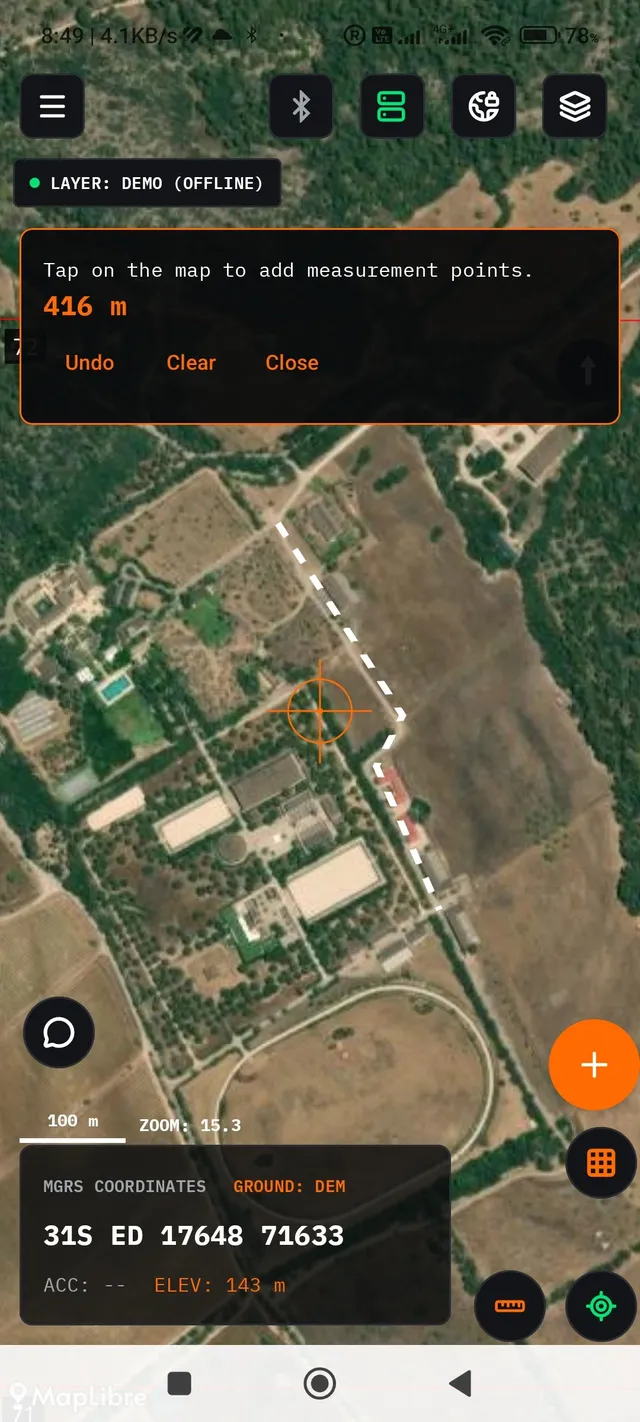
| Μέτρηση Διαδρομής | Κάθε άγγιγμα στον χάρτη προσθέτει ένα σημείο πάνω σε μια διαδρομή πολλαπλών τμημάτων· η συνολική απόσταση ενημερώνεται ζωντανά (άθροισμα όλων των τμημάτων, όχι ευθεία από το πρώτο στο τελευταίο σημείο). Αναίρεση αφαιρεί το τελευταίο σημείο, Καθαρισμός τα διαγράφει όλα, Κλείσιμο βγαίνει από το εργαλείο. Δεν αποθηκεύεται τίποτα — καθαρά προσωρινή μέτρηση. |
| Απόσταση & Διάθημα | Ένα άγγιγμα ορίζει σημείο αναφοράς· από εκεί και μετά, η απόσταση και το διάθημα (γωνία από τον βορρά του πλέγματος, όχι τον αληθή βορρά) προς το σταυρόνημα ενημερώνονται ζωντανά καθώς μετακινείτε τον χάρτη — δεν χρειάζεται δεύτερο άγγιγμα. Καθαρισμός αφαιρεί το σημείο αναφοράς, Κλείσιμο βγαίνει από το εργαλείο. |
| Πυξίδα | Ζωντανή ψηφιακή πυξίδα γύρω από το σταυρόνημα, με αριθμητική ένδειξη αζιμουθίου και κλίσης σε ξεχωριστό πάνελ. Δεν ζητά κανένα άγγιγμα στον χάρτη — λεπτομέρειες πιο κάτω. |
| Line of sight | Γραμμή Οράσεως (LOS) μεταξύ δύο σημείων, με υπολογισμό ορατότητας από το ανάγλυφο του εδάφους. Δεν εμφανίζεται ακόμη μεταφρασμένο στα ελληνικά στο μενού — λεπτομέρειες πιο κάτω. |
Μέτρηση Διαδρομής
Κάθε άγγιγμα στον χάρτη προσθέτει ένα ακόμη σημείο στη διαδρομή· η ζωντανή ένδειξη στο πάνελ δείχνει το άθροισμα όλων των τμημάτων μέχρι εκείνη τη στιγμή — σαν χάρακας του Google Earth — όχι την ευθεία απόσταση από το πρώτο ως το τελευταίο σημείο. Αναίρεση αφαιρεί μόνο το τελευταίο σημείο (ανενεργό όσο δεν υπάρχει κανένα ακόμη), Καθαρισμός τα διαγράφει όλα και Κλείσιμο βγαίνει από το εργαλείο. Σε αντίθεση με τη Γραμμή (§03.4), δεν υπάρχει διπλό άγγιγμα ολοκλήρωσης — δεν αποθηκεύεται τίποτα, είναι καθαρά προσωρινή μέτρηση που χάνεται μόλις κλείσει το εργαλείο.
Απόσταση & Διάθημα
Ένα μόνο άγγιγμα ορίζει το σημείο αναφοράς· από εκεί και πέρα δεν χρειάζεται κανένα άλλο άγγιγμα — αφού η άλλη άκρη της μέτρησης είναι πάντα το σταυρόνημα (κέντρο της οθόνης), η απόσταση και το διάθημα ενημερώνονται ζωντανά απλά μετακινώντας τον χάρτη. Το διάθημα υπολογίζεται από τον βορρά του πλέγματος (grid north), όχι τον αληθή ή τον μαγνητικό βορρά, και εμφανίζεται ως «—» αν δεν υπάρχει έγκυρη τιμή για το συγκεκριμένο σημείο. Καθαρισμός αφαιρεί το σημείο αναφοράς (ώστε να οριστεί ξανά με το επόμενο άγγιγμα), Κλείσιμο βγαίνει από το εργαλείο.
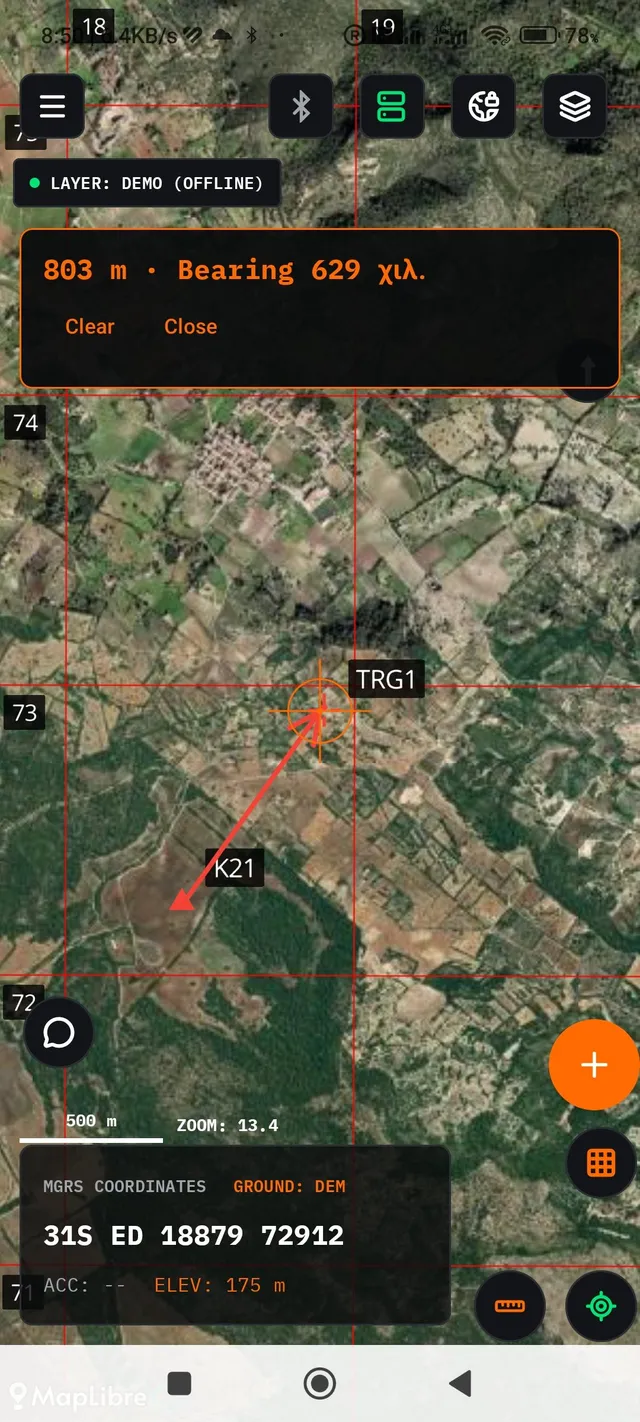
Και οι δύο μετρήσεις εμφανίζονται στη μονάδα που έχει επιλεγεί στο Ρυθμίσεις → ΕΜΦΑΝΙΣΗ → ΜΕΤΡΑ/ΠΟΔΙΑ: σε ΜΕΤΡΑ η ένδειξη περνάει αυτόματα σε χιλιόμετρα πάνω από 1000 m, σε ΠΟΔΙΑ περνάει σε μίλια πάνω από 5280 ft — ώστε μια πολυχιλιομετρική μέτρηση να μη φαίνεται ως πολυψήφιος αριθμός.
Πυξίδα
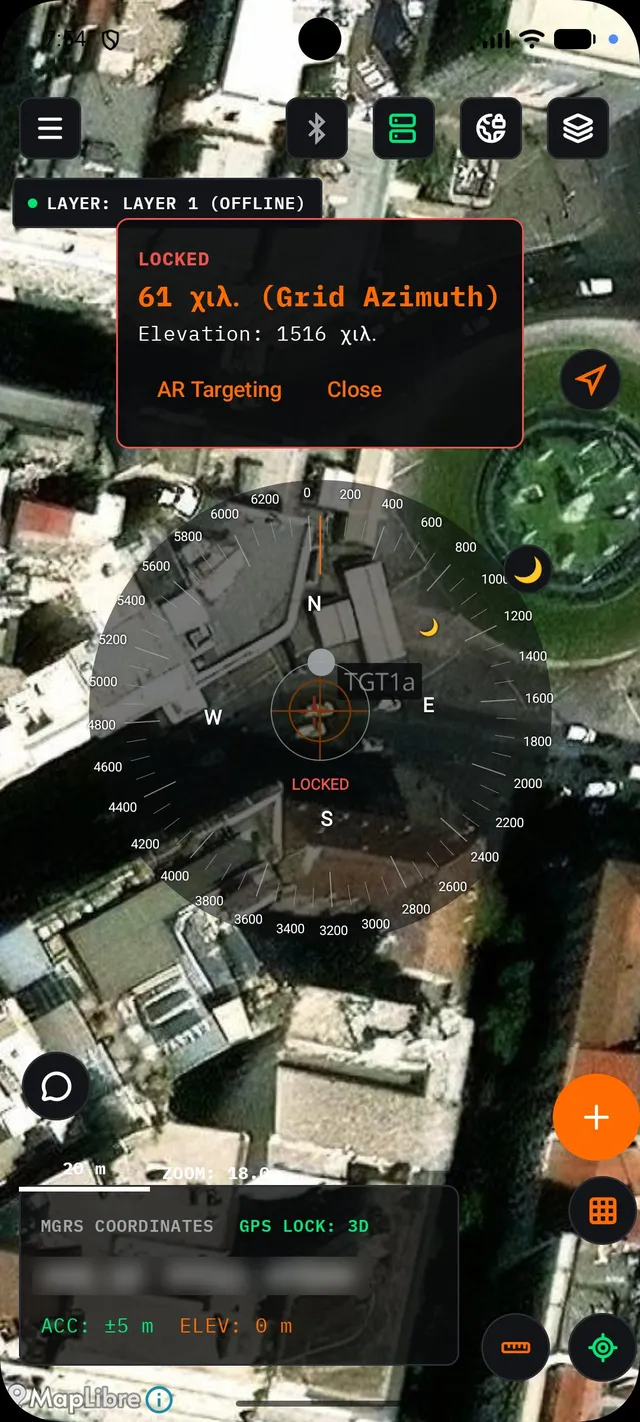
Το πάνελ της Πυξίδας δείχνει το τρέχον αζιμούθιο (μαζί με το ενεργό σύστημα αναφοράς: True Azimuth/Magnetic Azimuth/Grid Azimuth, επιλέγεται από Ρυθμίσεις → ΠΥΞΙΔΑ → Επιλογή Βορρά) και την κλίση της συσκευής· προαιρετικά, και την τρέχουσα μαγνητική απόκλιση αν είναι ενεργή η ρύθμιση Εμφάνιση Μαγνητικής Απόκλισης. Γύρω από το σταυρόνημα εμφανίζεται μια κλιμακωτή ταινία (ribbon) σε χιλιοστά της περιφέρειας (mils), σε ΚΥΚΛΙΚΗ ή ΓΡΑΜΜΙΚΗ μορφή και με διάστημα ενδεικτικών γραμμών 100 ή 200 mils, όλα ρυθμιζόμενα από Ρυθμίσεις → ΠΥΞΙΔΑ. Η κυκλική μορφή φέρει επίσης μια στάθμη φυσαλίδας (bubble level) για την κλίση/ρολάρισμα της συσκευής.
Παρατεταμένο άγγιγμα πάνω στην ταινία την «παγώνει» στην τρέχουσα ένδειξη (ετικέτα ΚΛΕΙΔΩΜΕΝΟ σε κόκκινο περίγραμμα) όσο κρατάτε πατημένο· ελευθερώνοντας το δάχτυλο επανέρχεται αμέσως σε ζωντανή ένδειξη. Αν είναι ενεργές οι ρυθμίσεις Εμφάνιση Ήλιου/Εμφάνιση Σελήνης, τα δύο ουράνια σώματα εμφανίζονται ως ενδείξεις πάνω στην ταινία όποτε βρίσκονται πάνω από τον ορίζοντα· άγγιγμά τους ανοίγει ένα μικρό πάνελ με τα στοιχεία τους. Όσο η ρύθμιση Ενεργοποίηση Κάμερας με Πυξίδα είναι ανοικτή και έχει δοθεί η άδεια Κάμερας, το πάνελ της Πυξίδας φέρει επιπλέον το κουμπί AR Στόχευση, που ανοίγει προβολή κάμερας με επικάλυψη αζιμουθίου/κλίσης σε πραγματικό χρόνο.
Line of sight (LOS)
Πρώτο άγγιγμα στον χάρτη ορίζει τον Παρατηρητή, δεύτερο τον Στόχο (τρίτο άγγιγμα αντικαθιστά μόνο τον Στόχο, κρατώντας τον Παρατηρητή)· Αναίρεση αφαιρεί το τελευταίο σημείο, Καθαρισμός τα διαγράφει όλα. Μόλις υπάρχουν και τα δύο σημεία, εμφανίζονται τα πεδία Ύψος Παρατηρητή (μ) και Ύψος Στόχου (μ) (ύψος οφθαλμού/σκοπεύσεως πάνω από το έδαφος, όχι υψόμετρο) και ενεργοποιείται το κουμπί Υπολογισμός.
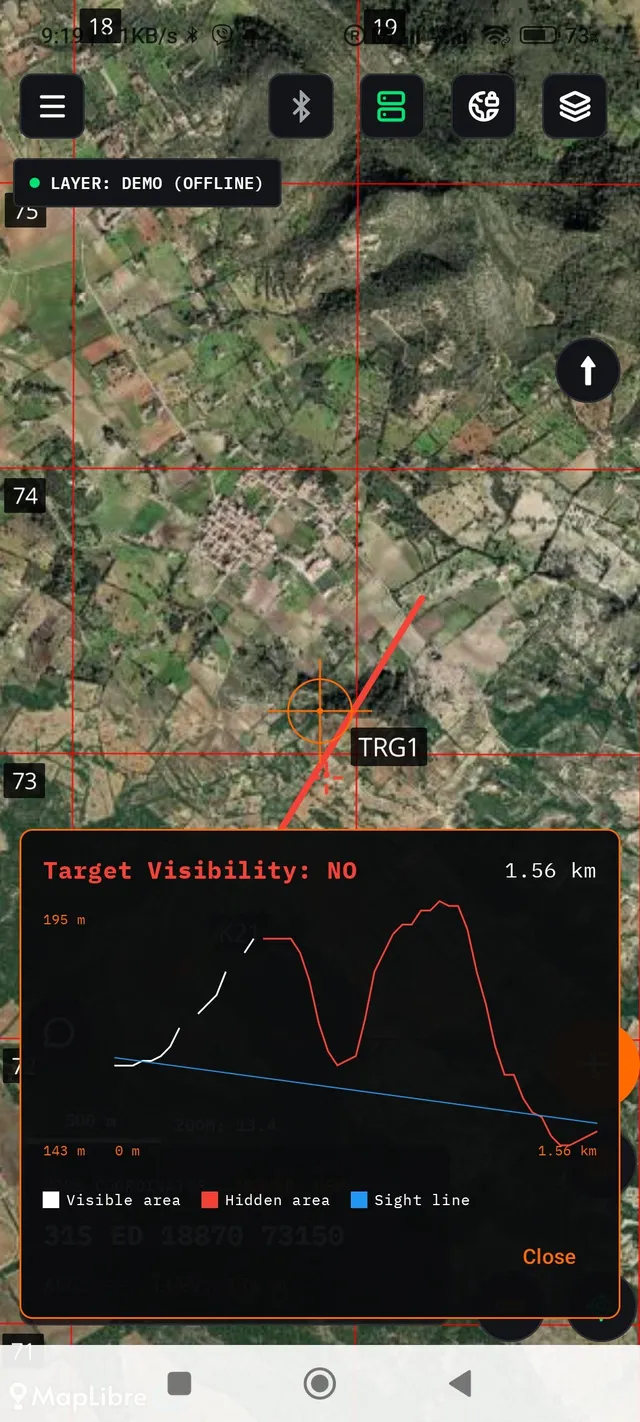
Το αποτέλεσμα εμφανίζεται ως γράφημα τομής εδάφους (profile): λευκή γραμμή για ορατό ανάγλυφο, κόκκινη για μη ορατό, μπλε για την ευθεία γραμμή οράσεως Παρατηρητή→Στόχου, με ένδειξη Ορατότητα Στόχου: ΝΑΙ/ΟΧΙ και τη συνολική απόσταση. Η ανάλυση του εδάφους βασίζεται σε πλακίδια υψομέτρου (DEM) αποθηκευμένα στη συσκευή· αν η διαδρομή Παρατηρητή-Στόχου περνά από περιοχή χωρίς ήδη κατεβασμένα δεδομένα υψομέτρου, εμφανίζεται ένδειξη λήψης «Λήψη δεδομένων υψομέτρου... N/M» πριν τον υπολογισμό.
Σε αντίθεση με τον υπόλοιπο χάρτη, τα πλακίδια υψομέτρου δεν κατεβαίνουν μαζί με τη λήψη χάρτη εκτός σύνδεσης (§02.6) — λαμβάνονται στη στιγμή, μόνο όταν χρειαστούν, μέσω σύνδεσης δεδομένων. Χωρίς σύνδεση και χωρίς ήδη κατεβασμένα πλακίδια για την περιοχή, ο υπολογισμός LOS αποτυγχάνει με το μήνυμα «Δεν ήταν δυνατή η λήψη δεδομένων υψομέτρου για τη διαδρομή» ή, αν λείπει υψόμετρο ακριβώς στο σημείο Παρατηρητή/Στόχου, «Δεν βρέθηκε υψόμετρο εδάφους για το σημείο Παρατηρητή ή Στόχου». Προλάβετε αυτά τα δύο σημεία, όσο υπάρχει ακόμη σύνδεση, πριν αναχωρήσετε για το πεδίο.
03 Καταχωρήσεις Πεδίου
Επτά τύποι αντικειμένων μπορούν να τοποθετηθούν πάνω στον χάρτη. Όλοι μοιράζονται το ίδιο βασικό μοτίβο κάρτας.
Το κουμπί + στον χάρτη ανοίγει το μενού «ΝΕΑ ΕΓΓΡΑΦΗ / ADD ENTITY» με επτά επιλογές:
| Τύπος | Ετικέτα μενού | Χρήση |
|---|---|---|
| Στόχος | Target | Σημείο ενδιαφέροντος/στόχευσης· μπορεί να ανατεθεί σε Μονάδα Πυρός (§03.8). |
| Παρατηρητής | Observer | Θέση παρατηρητή/σκοπού πεδίου. |
| Κείμενο | Text | Ελεύθερη ετικέτα κειμένου πάνω στον χάρτη. |
| Γραμμή | Line | Πολυγραμμή πολλαπλών σημείων (πορεία, όριο, κ.λπ.). |
| Σκευή | Weapon | Οπλικό σύστημα· εμφανίζει δακτύλιο βεληνεκούς γύρω του. |
| Διάρρηξη | Point of Impact | Σημείο έκρηξης/διάρρηξης, με πεδίο διόρθωσης βολής. |
| Σύμβολο | Symbol | Στρατιωτικό σύμβολο NATO APP-6 (§03.7) — τοπικό, δεν μεταδίδεται στο δίκτυο. |
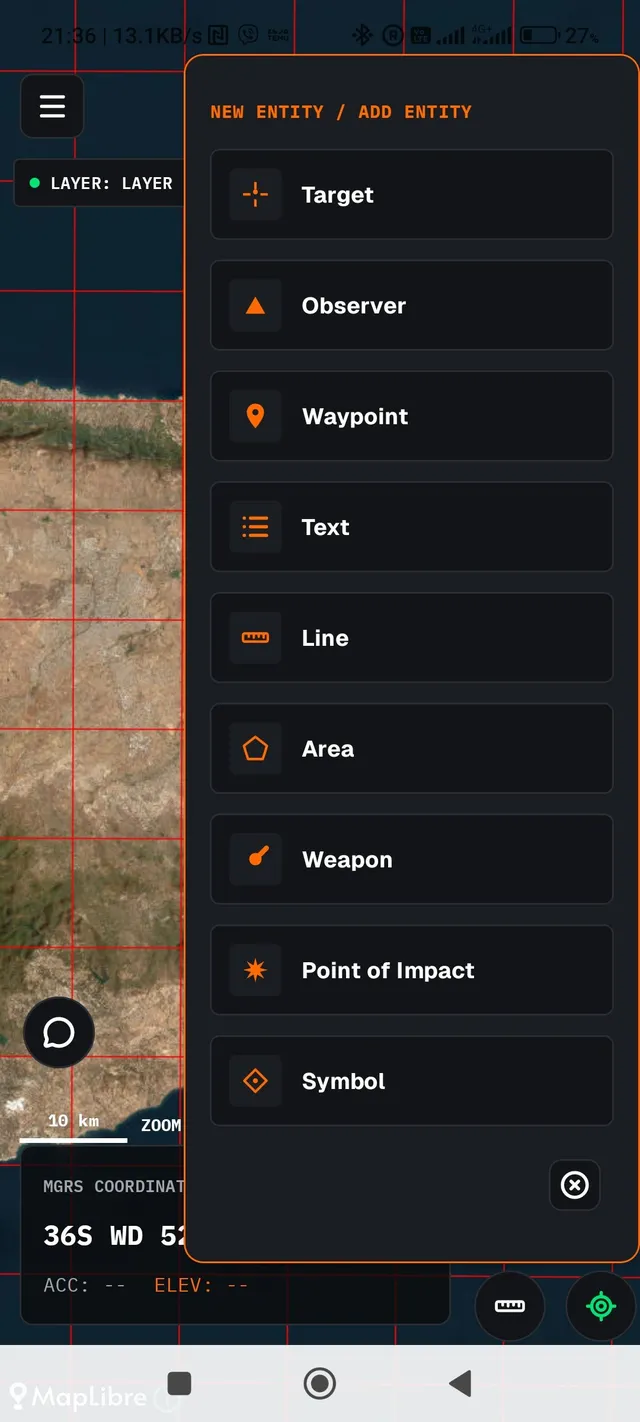
Επιλέγοντας έναν τύπο, το επόμενο άγγιγμα στον χάρτη (ή για Στόχο/Παρατηρητή/κ.λπ. η τρέχουσα θέση του σταυρονήματος) ανοίγει τη φόρμα δημιουργίας του νέου αντικειμένου.
03.0 Κοινό μοτίβο κάρτας
Κάθε καταχωρημένη οντότητα εμφανίζει, όταν την αγγίξετε στον χάρτη ή σε έναν πίνακα, την ίδια δομή κάρτας λεπτομερειών:
ΤΥΠΟΣ ΟΝΤΟΤΗΤΑΣ
Τέσσερις ενέργειες είναι πάντα διαθέσιμες πάνω σε μια κάρτα:
- Επεξεργασία — ανοίγει τα πεδία της κάρτας για άμεση αλλαγή (όνομα, περιγραφή, χρώμα κ.λπ.), με Αποθήκευση/Άκυρο.
- Μετακίνηση — κλείνει την κάρτα και μπαίνει σε λειτουργία μετακίνησης: σύρετε τον χάρτη ώστε το σταυρόνημα να δείχνει τη νέα θέση, μετά Επιβεβαίωση (για Γραμμές, αντ' αυτού ξανανοίγει η επεξεργασία των σημείων της).
- Αποστολή — ανοίγει τον επιλογέα Κανάλι Α/Β/Γ (§05.6) για να μοιραστείτε αυτή τη μία καταχώρηση ως κείμενο.
- Διαγραφή — μόνιμη διαγραφή, πάντα πίσω από διάλογο επιβεβαίωσης.
Κάθε καταχώρηση φέρει επίσης, χωρίς να χρειάζεται ενέργεια, τα δικά της μόνιμα στοιχεία: τις συντεταγμένες MGRS στο επιλεγμένο datum, το υψόμετρο, το διακριτικό κλήσης που τη δημιούργησε (ΠΗΓΗ / ΔΗΜΙΟΥΡΓΟΣ) και το ακριβές χρονικό σημείο εγγραφής.
03.1 Στόχος
Πεδία: Ονομασία, Περιγραφή, Χρώμα Αναγνώρισης (κόκκινο/μπλε/πράσινο/κίτρινο/μαύρο). Μπορεί επιπλέον να ανατεθεί σε Μονάδα Πυρός — βλ. §03.8.
03.2 Παρατηρητής
Ίδια δομή με τον Στόχο (Ονομασία, Περιγραφή, Χρώμα Αναγνώρισης), χωρίς τη λειτουργία ανάθεσης πυρός.
03.3 Κείμενο
Πεδία: το ίδιο το Κείμενο, Μέγεθος Γραμματοσειράς (Μικρό / Κανονικό / Μεγάλο / Πολύ Μεγάλο) και Χρώμα Αναγνώρισης. Χρησιμοποιήστε το για ελεύθερες σημειώσεις πάνω στον χάρτη που δεν αντιστοιχούν σε κάποιον άλλο τύπο.
03.4 Γραμμή
Κατά τη δημιουργία, κάθε άγγιγμα στον χάρτη προσθέτει ένα σημείο στη γραμμή· Αναίρεση αφαιρεί το τελευταίο, και διπλό άγγιγμα στο τελευταίο σημείο (ή το κουμπί Ολοκλήρωση, ενεργό από 2 σημεία και πάνω) την ολοκληρώνει. Η κάρτα μιας Γραμμής δείχνει ΣΗΜΕΙΑ αντί για συντεταγμένες/υψόμετρο, και η ενέργεια «Μετακίνηση» ανοίγει ξανά την επεξεργασία των σημείων της, όχι μετατόπιση ολόκληρης της γραμμής.
03.5 Σκευή
Αντί για ελεύθερο χρώμα, μια Σκευή επιλέγει έναν προκαθορισμένο Τύπο Σκευής από λίστα — κάθε τύπος φέρει το δικό του όνομα, περιγραφή, βεληνεκές (km) και χρώμα, διαχειρίσιμα κεντρικά από Ρυθμίσεις → ΣΚΕΥΗ → Διαχείριση Τύπων Σκευής. Κάθε καταχωρημένη Σκευή στον χάρτη σχεδιάζει αυτόματα έναν κύκλο βεληνεκούς γύρω της, με ακτίνα ίση με το βεληνεκές του τύπου της και χρωματισμένο στο χρώμα του τύπου — χρήσιμο για γρήγορη οπτικοποίηση κάλυψης.
03.6 Διάρρηξη
Πεδία: Ονομασία, Περιγραφή, και ένα επιπλέον πεδίο Διόρθωση (διόρθωση βολής/σημείου) που αντικαθιστά τον επιλογέα χρώματος — το εικονίδιο μιας Διάρρηξης είναι πάντα το ίδιο σταθερό κόκκινο σύμβολο έκρηξης.
03.7 Στρατιωτικό Σύμβολο
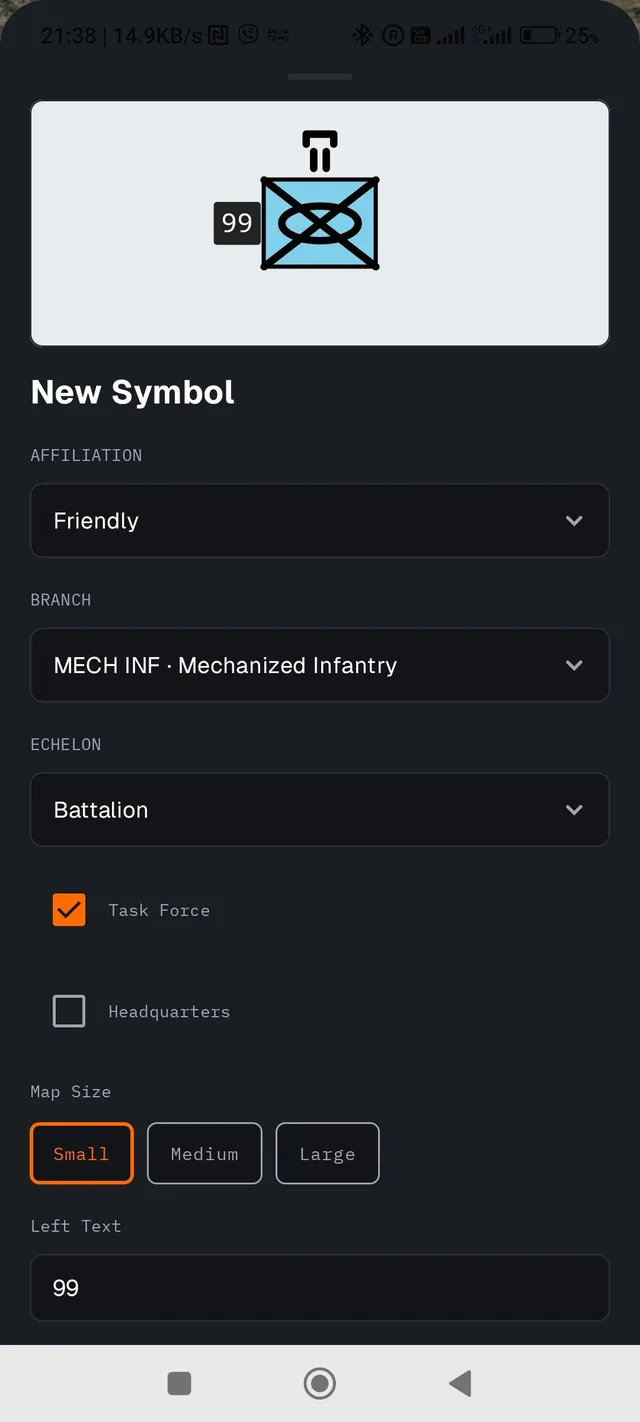
Πλήρες σύμβολο τύπου NATO APP-6, με τα εξής πεδία:
| Πεδίο | Επιλογές |
|---|---|
| Φιλία / Affiliation | Φίλιος · Εχθρικός · Ουδέτερος · Άγνωστος |
| Κλάδος / Branch | Πεζικό, Μηχανοκίνητο Πεζικό, Τεθωρακισμένα, Πυροβολικό, Α/Α Πυροβολικό, Μηχανικό, Διαβιβάσεις, Αεροπορία Στρατού, Εφοδιασμού Μεταφορών, Τεχνικό, Υλικού Πολέμου, Υγειονομικό, Κινητό Χειρουργείο, Ειδικές Δυνάμεις, ή Κανένα |
| Μέγεθος / Echelon | Ομάδα · Διμοιρία · Λόχος · Τάγμα · Σύνταγμα · Ταξιαρχία · Μεραρχία, ή Κανένα |
| Κείμενο Αριστερά / Δεξιά | Ελεύθερες επιγραφές δίπλα στο σύμβολο (π.χ. αριθμός μονάδας) |
03.8 Ανάθεση Στόχου σε Μονάδα Πυρός
Παρατεταμένο άγγιγμα πάνω σε έναν Στόχο ανοίγει το μενού με τίτλο «Στόχος: <όνομα>». Αν ο στόχος είναι ήδη ανατεθειμένος, εμφανίζεται η ένδειξη «Ανατεθειμένο σε: <μονάδα>» με επιλογή Ακύρωση Ανάθεσης· διαφορετικά, μόνο Ανάθεση σε Μονάδα Πυρός, που ανοίγει λίστα των διαθέσιμων Μονάδων Πυρός. Αν καμία δεν έχει ακόμη καταχωρηθεί, εμφανίζεται η υπενθύμιση «Δεν υπάρχουν Μονάδες Πυρός — προσθέστε τις από τις Ρυθμίσεις» (Ρυθμίσεις → ΜΟΝΑΔΕΣ ΠΥΡΟΣ → Διαχείριση Μονάδων Πυρός, όπου κάθε μονάδα καταχωρείται με όνομα και οπλικό σύστημα).
Μια νέα ανάθεση δημιουργεί αυτόματα ένα μήνυμα στη Συνομιλία Πεδίου (§05.2) και εμφανίζει δακτύλιο γύρω από τον στόχο στον χάρτη· η πλήρης εικόνα όλων των αναθέσεων φαίνεται στην Κατανομή Πυρός (§04.3).
04 Πίνακες & Διαφάνειες
Λιστική προβολή των καταχωρήσεων πεδίου, και η οργάνωσή τους σε επίπεδα.
04.1 Πίνακες οντοτήτων
Τρεις πίνακες στο συρτάρι πλοήγησης — Πίνακας Στόχων, Πίνακας Παρατηρητών, Πίνακας Σκευών — προβάλλουν όλες τις αντίστοιχες καταχωρήσεις σε λίστα, με δύο φίλτρα στην κορυφή:
- Φίλτρο Διαφάνειας — εμφανίζει μόνο τις καταχωρήσεις μιας συγκεκριμένης Διαφάνειας (ή «Όλες»).
- Φίλτρο Πηγής — εμφανίζει μόνο τις καταχωρήσεις ενός συγκεκριμένου διακριτικού κλήσης (χρήσιμο όταν πολλές συσκευές καταχωρούν στο ίδιο έργο μέσω της ασύρματης γέφυρας).
Κάθε γραμμή προσφέρει τρεις άμεσες ενέργειες χωρίς να χρειάζεται να ανοίξει η κάρτα: Μετάβαση (κεντράρει τον χάρτη στην καταχώρηση και εμφανίζει την οθόνη χάρτη), Αποστολή (Κανάλι Α/Β/Γ, §05.6) και Διαγραφή.
04.2 Διαφάνειες/Layers
Οι Διαφάνειες οργανώνουν τις καταχωρήσεις πεδίου σε ξεχωριστά, ενεργοποιήσιμα/απενεργοποιήσιμα επίπεδα — χρήσιμο για να ξεχωρίσετε π.χ. δικά σας δεδομένα από δεδομένα άλλης ομάδας, ή ένα σενάριο από ένα άλλο. Η οθόνη Διαφάνειες δείχνει τη λίστα τους με τον αριθμό αντικειμένων της κάθε μίας, και επιτρέπει:
- Ενεργοποίηση μιας Διαφάνειας — η νέα καταχώρηση που θα προσθέσετε στον χάρτη θα ανήκει σε αυτήν.
- Εμφάνιση/απόκρυψη μιας Διαφάνειας στον χάρτη, ανεξάρτητα από το αν είναι η ενεργή.
- Μετονομασία και Αποστολή (μαζική, όλων των αντικειμένων της Διαφάνειας).
- Διαγραφή — διαγράφει τη Διαφάνεια και όλες τις καταχωρήσεις της μόνιμα· η μοναδική εναπομείνασα Διαφάνεια δεν μπορεί να διαγραφεί.
- + ΝΕΑ / ADD — προσθήκη νέας κενής Διαφάνειας.
04.3 Κατανομή Πυρός
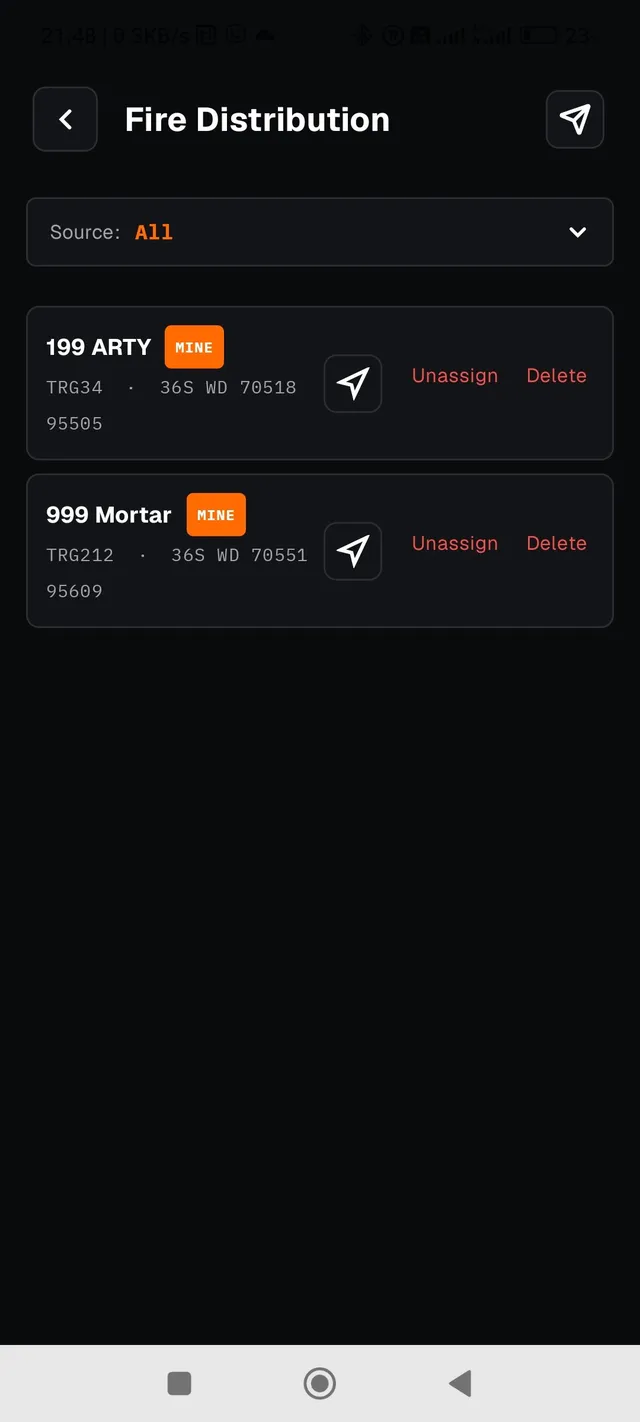
Η οθόνη Κατανομή Πυρός συγκεντρώνει σε έναν πίνακα κάθε ανάθεση Στόχου→Μονάδα Πυρός (§03.8) — τόσο τις δικές σας (ένδειξη ΕΓΩ) όσο και όσες έχουν ληφθεί από άλλες συσκευές μέσω της ασύρματης γέφυρας. Κάθε γραμμή προσφέρει Ακύρωση (αναιρεί μόνο την ανάθεση) και Διαγραφή (διαγράφει οριστικά τον στόχο)· ένα κουμπί αποστολής στην πάνω γραμμή στέλνει ολόκληρο τον πίνακα μέσω Κανάλι Α/Β/Γ (§05.6).
04.4 ΕΚΕ
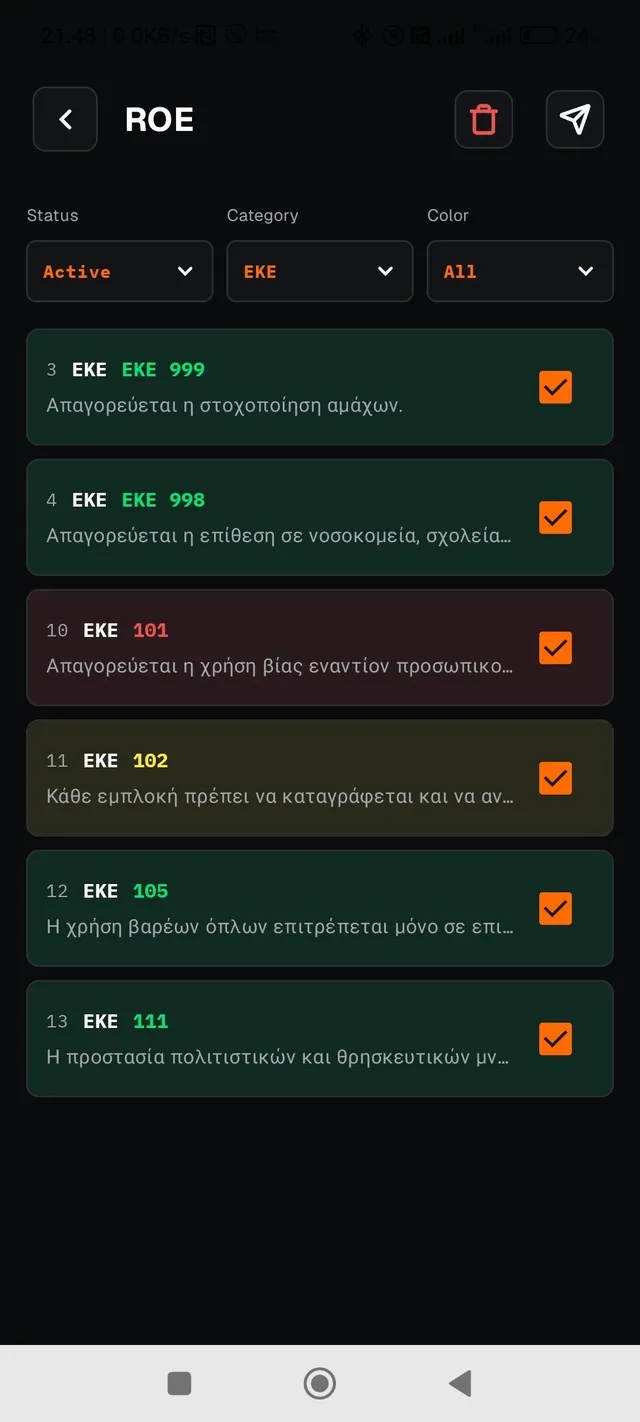
Η οθόνη ΕΚΕ (Κανόνες Εμπλοκής — Rules of Engagement) διαχειρίζεται έναν πίνακα κανόνων εισαγόμενο από αρχείο .csv, με έναν διακόπτη ενεργοποίησης ανά γραμμή ως τη μοναδική δυνατή επεξεργασία — καμία άλλη επεξεργασία γραμμής δεν υποστηρίζεται.
Εισαγωγή αρχείου
Όσο ο πίνακας είναι άδειος, εμφανίζεται μόνο ένα κουμπί Επιλογή αρχείου ΕΚΕ (CSV). Το αρχείο πρέπει να είναι οριοθετημένο με semicolon (;), όχι κόμμα, κωδικοποιημένο σε UTF-8, και να έχει έξι στήλες με αυτή τη σειρά (η πρώτη γραμμή είναι πάντα επικεφαλίδα και αγνοείται όποιο κι αν είναι το περιεχόμενό της): Α/Α · Κατηγορία · Κωδικός · Περιγραφή · Χρώμα · Ενεργοποιήση.
Αν έστω μία γραμμή έχει μη έγκυρο αριθμό στηλών, μη αναγνωρίσιμο χρώμα, διπλότυπο Α/Α, ή τιμή ενεργοποίησης διαφορετική από TRUE/FALSE, απορρίπτεται ολόκληρη η εισαγωγή — όχι μόνο η προβληματική γραμμή.
Αποδεκτές τιμές της στήλης Χρώμα:
Φίλτρα & γραμμές
Τρία φίλτρα στην κορυφή — Κατάσταση (Ενεργά/Ανενεργά/Όλα), Κατηγορία και Χρώμα — δείχνουν τον τίτλο του φίλτρου από πάνω και ένα αναπτυσσόμενο πλαίσιο τιμής από κάτω. Κάθε γραμμή δείχνει το Α/Α, την Κατηγορία και τον Κωδικό (χρωματισμένο σύμφωνα με το Χρώμα της), αγγίζεται για να αναπτυχθεί/συμπτυχθεί η Περιγραφή, και φέρει ένα πλαίσιο ελέγχου Ενεργό/Ανενεργό.
Αποστολή & διαγραφή
Το κουμπί Αποστολή στέλνει μέσω Κανάλι Α/Β/Γ (§05.6) — τα Κανάλια Β/Γ στέλνουν, ανά γραμμή, μόνο το Α/Α και την κατάσταση ενεργοποίησης, ποτέ Κατηγορία/Κωδικό/Περιγραφή/Χρώμα, αφού κάθε συσκευή στο δίκτυο έχει ήδη εισάγει το ίδιο ακριβώς αρχείο CSV — οι υπόλοιπες στήλες ταυτίζονται εκ των προτέρων σε όλες τις συσκευές. Το κουμπί Διαγραφή αδειάζει ολόκληρο τον πίνακα· είναι το απαραίτητο πρώτο βήμα πριν από κάθε νέα εισαγωγή αρχείου CSV, αφού το κουμπί επιλογής αρχείου εμφανίζεται ξανά μόνο όταν ο πίνακας είναι άδειος.
05 Επικοινωνίες
Ανταλλαγή δεδομένων με άλλες συσκευές μέσω της ασύρματης γέφυρας Bluetooth.
Όλες οι λειτουργίες αυτού του κεφαλαίου προϋποθέτουν μια ενεργή σύνδεση προς άλλη συσκευή — είτε μέσω Bluetooth προς μια εξωτερική ασύρματη γέφυρα (τυπικά ένα ραδιόφωνο με ενδιάμεσο ESP32), είτε μέσω Διαδικτύου απευθείας προς άλλη συσκευή IRIS 3 που έχετε ζεύξει μέσω QR κώδικα (§05.7-§05.8). Χωρίς καμία από τις δύο, η εφαρμογή παραμένει πλήρως λειτουργική για τοπική χρήση (χάρτης, καταχωρήσεις πεδίου) — απλώς καμία επικοινωνία δεν φτάνει σε άλλη συσκευή.
05.1 Σύνδεση Συσκευής
Η οθόνη Σύνδεση Συσκευής δείχνει την Κατάσταση Συστήματος σε πραγματικό χρόνο:
| Κατάσταση | Σημασία |
|---|---|
| ONLINE | Συνδεδεμένο (CONNECTED) — η επικοινωνία λειτουργεί. |
| SYNC | Σε εξέλιξη σύνδεση ή επανασύνδεση. |
| OFFLINE | Αποσυνδεδεμένο. |
Από κάτω, η λίστα ΔΙΑΘΕΣΙΜΕΣ ΣΥΣΚΕΥΕΣ εμφανίζει τις ήδη ζευγμένες (paired) συσκευές Bluetooth του Android — η ζεύξη γίνεται πρώτα από τις ρυθμίσεις Bluetooth του ίδιου του Android, όχι μέσα στο IRIS 3. Επιλέγοντας μία, τα κουμπιά ΣΥΝΔΕΣΗ / ΑΠΟΣΥΝΔΕΣΗ ελέγχουν τη σύνδεση· ένα ξεχωριστό πάνελ ΤΕΛΕΥΤΑΙΑ ΣΥΣΚΕΥΗ θυμάται την τελευταία επιτυχημένη σύνδεση για γρήγορη επανασύνδεση. Ένα κουμπί ΣΑΡΩΣΗ / SCAN ανανεώνει τη λίστα.
Ο ρυθμός μετάδοσης (Baud Rate, 9600 έως 115200) ρυθμίζεται στις Ρυθμίσεις (§07) αλλά, σημειωτέον, αποθηκεύεται μόνο — δεν εφαρμόζεται ακόμη αυτόματα στην ενεργή σύνδεση.
Η σύνδεση οργανώνεται σε δύο βήματα: πρώτα το Κλειδί Δικτύου (§07) — χωρίς αυτό, το δεύτερο βήμα παραμένει κλειδωμένο — και μετά η σύνδεση η ίδια, με δύο ανεξάρτητα, αναδιπλούμενα πάνελ, Bluetooth και Server. Κάθε πάνελ ανοίγει/κλείνει με το δικό του κουμπί· μπορούν να είναι ανοικτά και συνδεδεμένα ταυτόχρονα — το Bluetooth προς την ασύρματη γέφυρα, το Server προς άλλη συσκευή IRIS 3 μέσω Διαδικτύου (§05.7-§05.8) — όχι μόνο το ένα ή το άλλο. Το πάνελ Server φέρει τη λίστα ΓΝΩΣΤΕΣ ΣΥΣΚΕΥΕΣ (τις συσκευές με τις οποίες έχετε κάνει ζεύξη μέσω QR κώδικα) με κουμπί ΣΥΝΔΕΣΗ ανά γραμμή.
Στο ίδιο πάνελ Server, από κάτω από τις Γνωστές Συσκευές, η ενότητα ΟΜΑΔΕΣ απαριθμεί τις ομάδες παραληπτών που έχετε δημιουργήσει ή στις οποίες έχετε προστεθεί — χρησιμοποιούνται ως προορισμός στο Κανάλι Γ (§05.6). Το κουμπί Νέα Ομάδα ανοίγει φόρμα με Όνομα Ομάδας και λίστα επιλογής μελών από τις ήδη Γνωστές Συσκευές σας (η λίστα δείχνει «Δεν υπάρχουν ζευγαρωμένες συσκευές ακόμα» αν είναι άδεια). Μόνο ο δημιουργός μιας ομάδας βλέπει το μενού ⋮ → Επεξεργασία/Διαγραφή πάνω της — σε κάθε άλλο μέλος εμφανίζεται μόνο το όνομα· η Διαγραφή ζητά πάντα επιβεβαίωση και είναι μόνιμη.
05.2 Επικοινωνία Πεδίου (Chat)
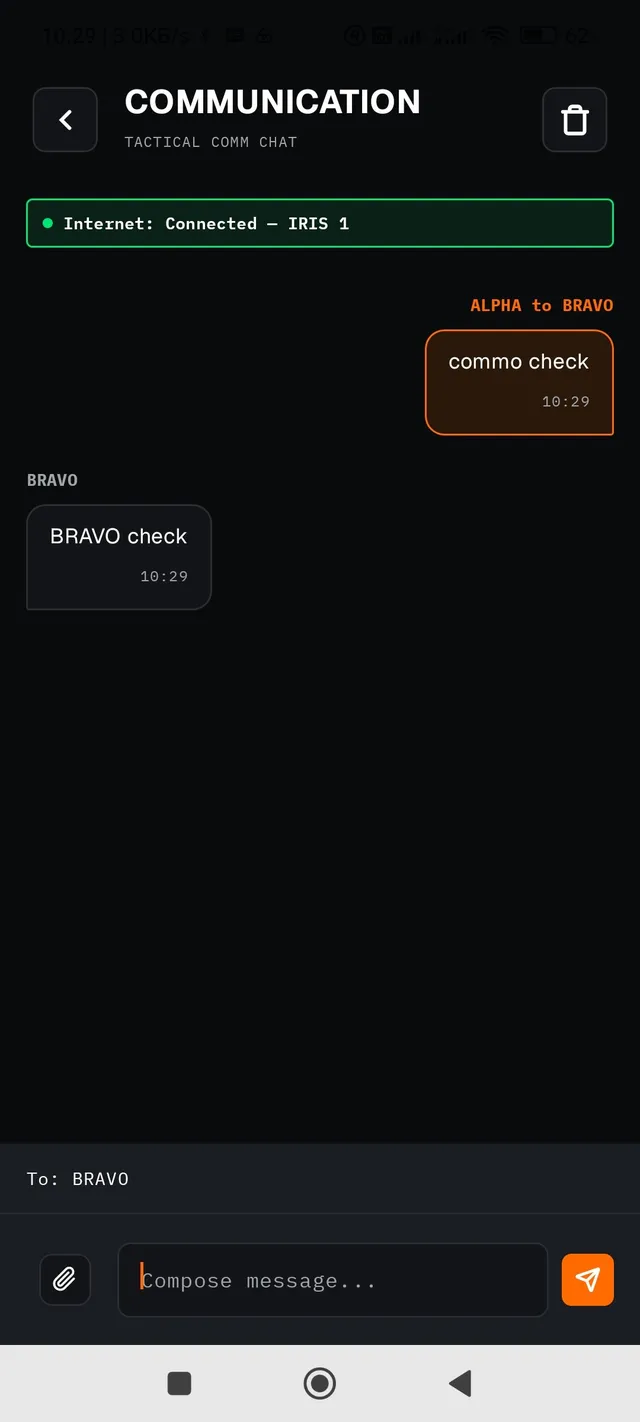
Απλή συνομιλία κειμένου μεταξύ συσκευών στο ίδιο δίκτυο. Κάθε φούσκα δείχνει το διακριτικό κλήσης του αποστολέα· πολύ μεγάλα μηνύματα συμπτύσσονται αυτόματα με σύνδεσμο Περισσότερα/Λιγότερα. Μηνύματα που προκύπτουν από ανάθεση Στόχου σε Μονάδα Πυρός (§03.8) εμφανίζονται με τον στόχο ως ενεργό σύνδεσμο· άγγιγμά του κλείνει τη συνομιλία και πηγαίνει στον χάρτη, κεντραρισμένο σε αυτόν. Το κουμπί Διαγραφή Συνομιλίας στην πάνω γραμμή διαγράφει οριστικά όλο το ιστορικό της τρέχουσας συνομιλίας.
Δύο σχετικές ρυθμίσεις: Ειδοποίηση Λήψης Μηνύματος και Αναδυόμενο Παράθυρο Chat (§07, ΕΠΙΚΟΙΝΩΝΙΑ).
Αποστολή αρχείου
Το εικονίδιο συνδετήρα δίπλα στο πεδίο σύνταξης ανοίγει τον επιλογέα αρχείων του Android — οποιοσδήποτε τύπος αρχείου, χωρίς περιορισμό μορφής. Μεγαλύτερο αρχείο από 60 KB απορρίπτεται αμέσως με σαφές μήνυμα, χωρίς να επιχειρηθεί καθόλου αποστολή.
Στον παραλήπτη, το αρχείο αποθηκεύεται αυτόματα στον φάκελο Downloads της συσκευής μόλις ολοκληρωθεί η λήψη — καμία ενέργεια δεν απαιτείται. Η φούσκα δείχνει όνομα και μέγεθος αρχείου· άγγιγμά της το ανοίγει με όποια εφαρμογή της συσκευής χειρίζεται τον τύπο του. Αν η αποθήκευση αποτύχει, η φούσκα δείχνει σχετική ένδειξη σφάλματος αντί για δυνατότητα ανοίγματος.
Η ασύρματη γέφυρα μεταδίδει κάθε μήνυμα σε κομμάτια των 255 bytes, με ανώτατο όριο 255 κομμάτια συνολικά — σκληρό όριο του πρωτοκόλλου, όχι ρυθμιζόμενη επιλογή. Αν χαθεί έστω ένα κομμάτι στη μετάδοση, ξαναστέλνεται ολόκληρο το αρχείο από την αρχή, όχι μόνο το χαμένο κομμάτι· το όριο μεγέθους μένει σκόπιμα μικρό ώστε μια τέτοια επανάληψη να μην φορτώνει αισθητά τη σύνδεση.
05.3 Έλεγχος Δικτύου
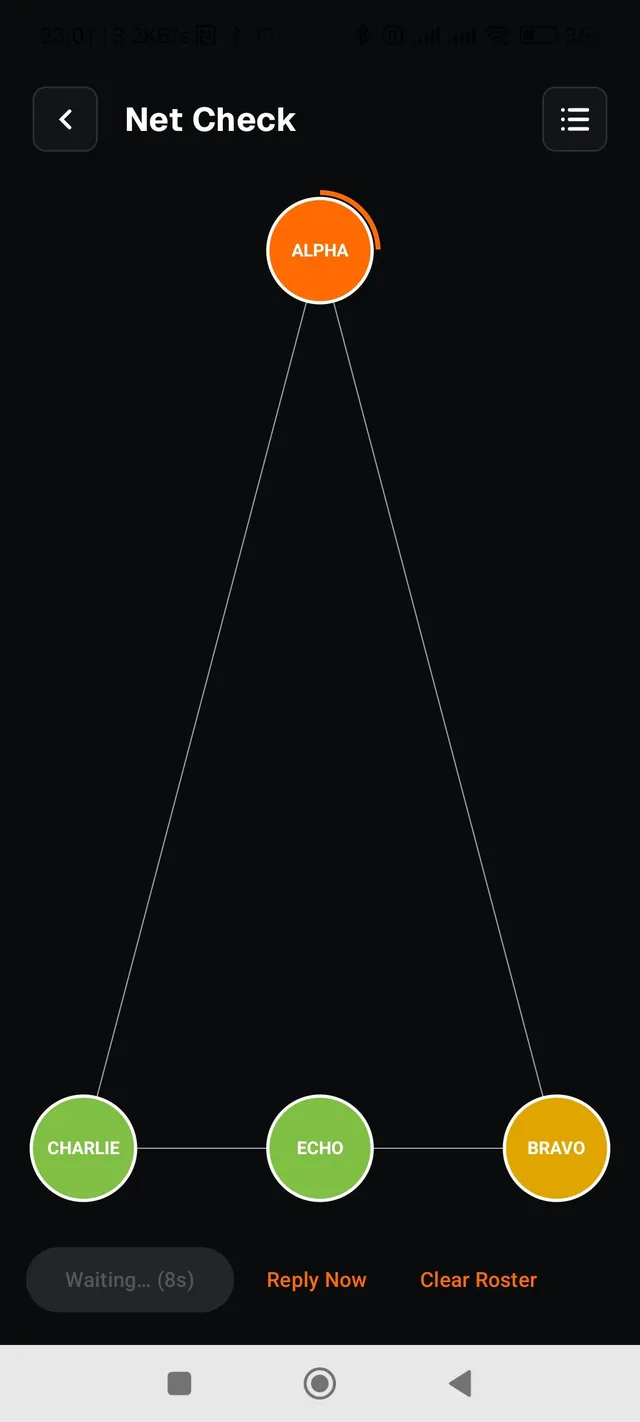
Ένα «κάλεσμα ραδιοφωνικού ελέγχου» με ένα άγγιγμα. Πατώντας Έλεγχος Δικτύου, η συσκευή σας εκπέμπει ένα αίτημα· κάθε άλλη συσκευή στο δίκτυο απαντά αυτόματα με το διακριτικό κλήσης της, μετά από μια τυχαία μικρή καθυστέρηση ώστε να μην απαντήσουν όλες ταυτόχρονα. Το αποτέλεσμα εμφανίζεται σε πραγματικό χρόνο είτε ως διάγραμμα δικτύου (η δική σας συσκευή στην κορυφή, οι απαντήσεις γύρω-γύρω με τη σειρά άφιξης) είτε ως πίνακας — εναλλαγή με το εικονίδιο στην πάνω γραμμή, πάντα ξεκινώντας από το διάγραμμα.
| Χρώμα κόμβου | Σημασία |
|---|---|
| ● | Η συσκευή που ξεκίνησε τον έλεγχο. |
| ● | Απάντησε εμπρόθεσμα. |
| ● | Απάντησε, αλλά αργά (ασθενής σύνδεσμος). |
| Χωρίς γέμισμα | Γνωστή στο δίκτυο (έχει απαντήσει σε παλαιότερο έλεγχο) αλλά σιωπηλή σε αυτόν. |
Ένας μόνιμος πίνακας αποδεκτών θυμάται κάθε διακριτικό κλήσης που έχει απαντήσει ποτέ, ανεξάρτητα από έργο — παρατεταμένο άγγιγμα σε έναν κόμβο/γραμμή το αφαιρεί, ή Καθαρισμός πίνακα τους αφαιρεί όλους. Το κουμπί Απάντηση τώρα επιτρέπει χειροκίνητη απάντηση σε ενεργό έλεγχο (ενεργό μόνο όσο υπάρχει ανοικτό παράθυρο συλλογής).
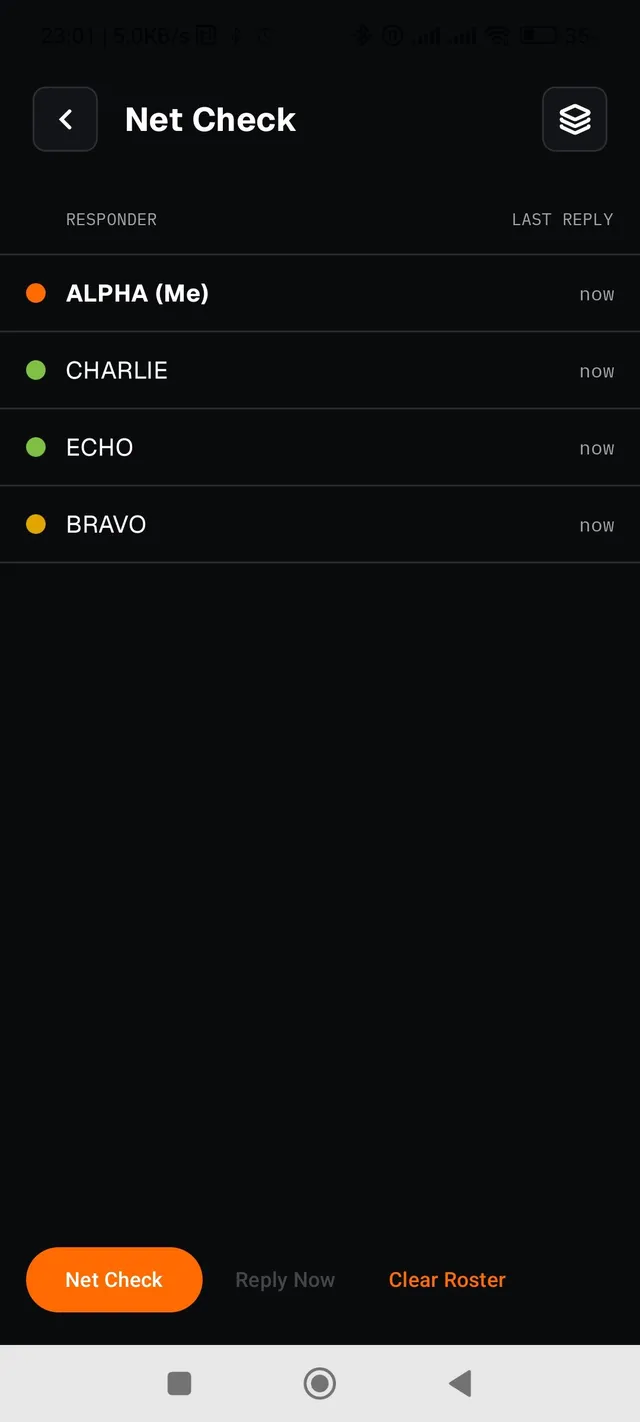
Δύο ρυθμίσεις στο Ρυθμίσεις → ΕΛΕΓΧΟΣ ΔΙΚΤΥΟΥ: Αυτόματη απάντηση σε έλεγχο δικτύου ON από προεπιλογή (απενεργοποιήστε για ραδιοσιγή — η συσκευή δεν θα απαντά αυτόματα, αλλά εξακολουθεί να βλέπει το διάγραμμα) και Παράθυρο απάντησης σε δευτερόλεπτα (η τυχαία καθυστέρηση απάντησης κυμαίνεται 0,5 δευτ. έως αυτή την τιμή).
05.4 Κατάσταση Μονάδας
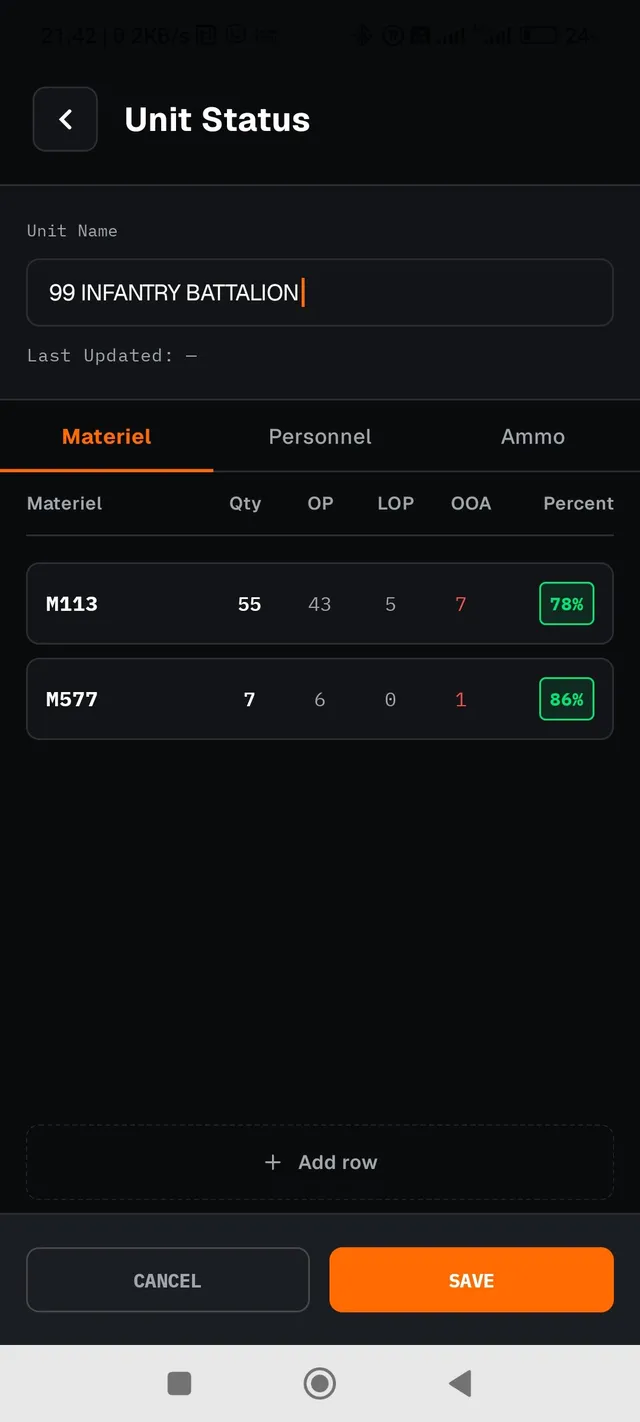
Δομημένη αναφορά ετοιμότητας, στο πνεύμα στρατιωτικής αναφοράς κατάστασης: Ονομασία Μονάδας, πίνακας προσωπικού (Αξιωματικοί/Οπλίτες, στήλες Προβλ./Υπάρχ./ΕΚ-ΕΝ/Θαν./Ποσοστό), πίνακας υλικού (γραμμές ελεύθερου τύπου με Ποσ./ΟΡ/ΕΚ-ΕΝ/Ποσοστό) και πίνακας πυρομαχικών (Είδος/Αρχική/Υπάρχ./Ποσοστό, με δυνατότητα Προσθήκη γραμμής). Η οθόνη δείχνει επίσης πότε έγινε η Τελευταία Ενημέρωση, και προσφέρει Αποστολή (Κανάλι Α/Β/Γ, §05.6), Επεξεργασία και Μηδενισμός (επαναφέρει όλα τα πεδία, πίσω από διάλογο επιβεβαίωσης).
Η δική σας αναφορά είναι πάντα μία — τοπική στη συσκευή. Οι αναφορές που έχετε λάβει από άλλες συσκευές συγκεντρώνονται στην οθόνη Κατάσταση Μονάδων (πληθυντικός), με τη δική σας πάντα σημειωμένη ως ΕΓΩ.
05.5 Ζωντανή Θέση
Ενεργοποιώντας Ρυθμίσεις → ΖΩΝΤΑΝΗ ΘΕΣΗ → Κοινοποίηση Θέσης (απαιτεί άδεια Τοποθεσίας, §08), η συσκευή σας εκπέμπει αυτόματα τη θέση GPS της κάθε όσα δευτερόλεπτα ορίσετε στο πεδίο Συχνότητα Εκπομπής (δευτ.). Το ίδιο πλαίσιο, με τον ίδιο διακόπτη και πεδίο συχνότητας, ανοίγει επίσης ως σύντομο αναδυόμενο πάνελ με παρατεταμένο άγγιγμα στο κουμπί Κεντραρίσματος GPS (§02.1, στοιχείο 15) — χωρίς να χρειάζεται έξοδος από τον χάρτη προς τις Ρυθμίσεις· και τα δύο σημεία διαβάζουν/γράφουν την ίδια ακριβώς τιμή.
Το ελάχιστο επιτρεπτό διάστημα αλλάζει αυτόματα ανάλογα με το ενεργό σκέλος σύνδεσης: 60 δευτ. όσο το Bluetooth (§05.1) είναι συνδεδεμένο — για να μην επιβαρύνεται η ασύρματη γέφυρα — ή 3 δευτ. όσο είναι συνδεδεμένο μόνο το Διαδίκτυο, ή καμία από τις δύο. Το Bluetooth υπερισχύει όταν είναι συνδεδεμένα και τα δύο σκέλη ταυτόχρονα. Τιμή κάτω από το τρέχον ελάχιστο δεν γίνεται δεκτή και εμφανίζεται η προειδοποίηση «Ελάχιστο Ns».
Θέσεις που λαμβάνετε από άλλες συσκευές εμφανίζονται ζωντανά ως δείκτες πάνω στον χάρτη, με το αντίστοιχο διακριτικό κλήσης και μια σχετική ένδειξη ηλικίας δίπλα του (τώρα / Nλ / Nω). Ο δείκτης αναβοσβήνει για να ξεχωρίζει από τα υπόλοιπα στοιχεία του χάρτη, και η διαφάνειά του μειώνεται σε τρία σκαλοπάτια καθώς «παλιώνει» η θέση — πλήρης ένταση έως 2 λεπτά, μειωμένη έως 10 λεπτά, έντονα αχνή μετά — χωρίς να εξαφανίζεται ποτέ εντελώς, αφού η τελευταία γνωστή θέση παραμένει χρήσιμη πληροφορία.
Παρατεταμένο άγγιγμα πάνω σε δείκτη θέσης ανταποκριτή ανοίγει το μενού «Απόκρυψη θέσης <διακριτικό>» με μία ενέργεια, Απόκρυψη — αφαιρεί τον δείκτη (και τη διαδρομή του, αν φαίνεται) από τον χάρτη μέχρι να τον επανεμφανίσετε ρητά.
Διαδρομή ανταποκριτών
Μια δεύτερη ρύθμιση, Ρυθμίσεις → ΖΩΝΤΑΝΗ ΘΕΣΗ → Εμφάνιση διαδρομής ανταποκριτών OFF από προεπιλογή, σχεδιάζει πάνω στον χάρτη ένα ανοιχτό γκρι ίχνος (trail) με όλες τις διαδοχικές θέσεις που έχει στείλει κάθε ανταποκριτής — ξεχωριστή γραμμή ανά διακριτικό κλήσης, πίσω από τον ζωντανό δείκτη του ώστε να μην τον ανταγωνίζεται οπτικά. Η υπενθύμιση «Μόνο για την τρέχουσα συνεδρία» δίπλα στον διακόπτη σημαίνει ότι το ίδιο το ιστορικό θέσεων κρατιέται μόνο στη μνήμη όσο τρέχει η εφαρμογή (έως 100 σημεία ανά ανταποκριτή) — χάνεται σε κάθε επανεκκίνηση, και δεν αποθηκεύεται ποτέ μέσα στο αρχείο έργου (§06).
Θέσεις Χρηστών
Η οθόνη Θέσεις Χρηστών του συρταριού πλοήγησης απαριθμεί κάθε ανταποκριτή από τον οποίο έχετε λάβει ποτέ θέση, με την ηλικία της τελευταίας του θέσης και δύο ανεξάρτητους διακόπτες ανά γραμμή: έναν για την ορατότητα του ίδιου του δείκτη στον χάρτη (ισοδύναμο της Απόκρυψης πιο πάνω, αλλά προσβάσιμο χωρίς να χρειάζεται να εντοπίσετε τον δείκτη στον χάρτη) και έναν για την ορατότητα της δικής του διαδρομής — ο δεύτερος λειτουργεί πάντα μαζί με τον γενικό διακόπτη «Εμφάνιση διαδρομής ανταποκριτών»: και οι δύο πρέπει να είναι ενεργοί για να φαίνεται η διαδρομή εκείνου του ανταποκριτή. Ένα κουμπί κάδου διαγράφει μόνιμα το ιστορικό διαδρομής ενός ανταποκριτή, χωρίς να επηρεάζει τον ζωντανό δείκτη του.
05.6 Το μοτίβο «Αποστολή»: Κανάλι Α / Β / Γ
Κάθε ενέργεια Αποστολή σε ολόκληρη την εφαρμογή (κάρτα καταχώρησης, γραμμή πίνακα, Διαφάνεια, Κατανομή Πυρός, Κατάσταση Μονάδας, ΕΚΕ) ρωτά πρώτα πού να σταλεί:
| Επιλογή | Πώς λειτουργεί |
|---|---|
| Κανάλι Α (Κοινοποίηση) | Ανοίγει το τυπικό μενού κοινοποίησης του Android (SMS, email, εφαρμογές μηνυμάτων κ.λπ.) με έτοιμο κείμενο περιγραφής της καταχώρησης. Πάντα διαθέσιμο. |
| Κανάλι Β (Μέσω γέφυρας) | Στέλνει τα δεδομένα ψηφιακά μέσω της ασύρματης γέφυρας Bluetooth προς κάθε άλλη συνδεδεμένη συσκευή στο δίκτυο — μετάδοση (broadcast), όχι επιλεγμένος παραλήπτης. Διαθέσιμο όσο το πάνελ Bluetooth (§05.1) είναι συνδεδεμένο. |
| Κανάλι Γ (Μέσω server) | Στέλνει μέσω Διαδικτύου, μέσω του rendezvous server (§05.7), σε έναν συγκεκριμένο παραλήπτη που επιλέγετε αμέσως μετά από δεύτερο παράθυρο — μία Γνωστή Συσκευή ή μία Ομάδα (§05.1) — ποτέ μετάδοση σε όλο το δίκτυο. Διαθέσιμο όσο το πάνελ Server (§05.1) είναι επιλεγμένο ή συνδεδεμένο. |
Επιλέγοντας Κανάλι Γ (Μέσω server) ανοίγει αμέσως ο διάλογος Επιλογή παραλήπτη με τη λίστα των Γνωστών Συσκευών και Ομάδων σας· αν η λίστα είναι άδεια, δείχνει «Δεν υπάρχουν αποθηκευμένοι παραλήπτες.» αντί να μείνει σιωπηλή. Επιλέγοντας μία Ομάδα, η αποστολή μέσω server απευθύνεται σε όλα τα μέλη της ομάδας εκείνης — όχι σε όλο το δίκτυο, όπως το Κανάλι Β, αλλά ακριβώς στα μέλη που ορίσατε κατά τη δημιουργία της ομάδας.
Ο διάλογος έχει πάντα ρητό Άκυρο ξεχωριστά από τις τρεις επιλογές, ακριβώς για να μην πατηθεί κατά λάθος αποστολή δεδομένων μέσω ραδιοφώνου ή Διαδικτύου.
05.7 Ζεύξη Συσκευών μέσω Διαδικτύου (QR)
Μια καταχωρημένη διεύθυνση rendezvous server στις Ρυθμίσεις (§07, RENDEZVOUS SERVER) — χωρίς αυτήν, η οθόνη Ζεύγος Rendezvous δείχνει «Δεν έχει ρυθμιστεί διεύθυνση rendezvous server.».
Η οθόνη Ζεύγος Rendezvous του συρταριού πλοήγησης έχει δύο καρτέλες:
| Καρτέλα | Λειτουργία |
|---|---|
| Δημιουργία Κωδικού | Δημιουργεί αυτόματα έναν μοναδικό κωδικό ζεύξης και τον εμφανίζει ως QR κώδικα και ως απλό κείμενο, με αντίστροφη μέτρηση μέχρι τη λήξη του («Λήγει σε Ns» / «Ο κωδικός έληξε»). Δείξτε την οθόνη στη συσκευή που θα σαρώσει. |
| Σάρωση Κωδικού | Ανοίγει την κάμερα (απαιτεί άδεια Κάμερας) για σάρωση του κωδικού QR μιας άλλης συσκευής. Με επιτυχία: αν η συσκευή είναι νέα, ζητά όνομα («Ονόμασε αυτή τη συσκευή») πριν την αποθηκεύσει στις Γνωστές Συσκευές (§05.8)· αν είναι ήδη γνωστή, πηγαίνει απευθείας σε «Pairing επιτυχές.». |
Ένας κωδικός που έχει λήξει ή είναι μη έγκυρος απορρίπτεται με το μήνυμα «Μη έγκυρος ή ληγμένος κωδικός»· δεν μπορείτε να κάνετε ζεύξη με τη δική σας συσκευή.
05.8 Γνωστές Συσκευές
Η οθόνη Γνωστές Συσκευές του συρταριού πλοήγησης απαριθμεί κάθε συσκευή με την οποία έχετε ολοκληρώσει ζεύξη μέσω QR (§05.7) — αυτή είναι η λίστα-στόχος της λειτουργίας Internet στο §05.1. Μια συσκευή που μόλις σάρωσε δικό σας κωδικό εμφανίζεται εδώ ως «Νέα συσκευή: <αναγνωριστικό>» με πεδίο ονόματος και κουμπί Αποθήκευση· μπαίνει στη μόνιμη λίστα μόνο μετά την αποθήκευση ονόματος. Το κουμπί Ανανέωση στην κορυφή ξαναδιαβάζει τη λίστα — απαραίτητο γιατί η πλευρά που δημιούργησε τον κωδικό δεν βλέπει αυτόματα πότε μια άλλη συσκευή τον σάρωσε.
06 Διαχείριση Έργου
Αποθήκευση, φόρτωση και εκκαθάριση του τρέχοντος συνόλου δεδομένων πεδίου.
Μια ομάδα PROJECT στην κορυφή του συρταριού πλοήγησης διαχειρίζεται το έργο — ένα αρχείο .json που περιέχει ένα πλήρες στιγμιότυπο των δεδομένων πεδίου σας. Η ομάδα ξεκινά συμπτυγμένη (άγγιγμα στην επικεφαλίδα της για ανάπτυξη) και δείχνει πάντα δίπλα της το όνομα του τρέχοντος αρχείου έργου, ή New Project όσο δεν έχετε ανοίξει ή αποθηκεύσει ακόμη κανένα. Κάθε φορά που κλείνει το συρτάρι πλοήγησης, η ομάδα συμπτύσσεται ξανά αυτόματα.
- Open Project — ανοίγει τον επιλογέα αρχείων του Android για να φορτώσετε ένα αποθηκευμένο αρχείο έργου, αντικαθιστώντας πλήρως τα τρέχοντα δεδομένα.
- Save Project — αποθηκεύει το τρέχον στιγμιότυπο. Αν το έργο έχει ήδη ανοιχτεί/αποθηκευτεί από ένα αρχείο, γράφει εκεί απευθείας· διαφορετικά ανοίγει τον επιλογέα αρχείων για να διαλέξετε πού.
- Save As Project — αποθηκεύει πάντα σε νέα τοποθεσία/όνομα μέσω του επιλογέα αρχείων, ακόμη κι όταν το έργο είναι ήδη συνδεδεμένο με ένα αρχείο· οι επόμενες «Save Project» θα γράφουν πλέον στο νέο αρχείο.
- Close Project — εκκαθαρίζει το τρέχον έργο και ξεκινά ένα νέο, κενό, πίσω από διάλογο επιβεβαίωσης.
Μια δεύτερη συμπτυγμένη ομάδα, ΠΙΝΑΚΕΣ, ομαδοποιεί με τον ίδιο τρόπο τους πίνακες οντοτήτων του §04 (Στόχων, Παρατηρητών, Σκευών), τις Διαφάνειες και την Κατάσταση Μονάδων.
| Περιλαμβάνεται | Δεν περιλαμβάνεται |
|---|---|
| Διαφάνειες · Στόχοι · Παρατηρητές · Κείμενα · Γραμμές · Σκευές · Διαρρήξεις · Στρατιωτικά Σύμβολα · ΕΚΕ (§04.4) · η δική σας Κατάσταση Μονάδας · το διακριτικό κλήσης σας | Τύποι Σκευής και Μονάδες Πυρός (ρυθμίζονται κεντρικά, §07) · ο πίνακας αποδεκτών Ελέγχου Δικτύου · η θυμημένη συσκευή Bluetooth · οι γενικές Ρυθμίσεις |
Διαγράφει μόνιμα όλους τους Στόχους, Παρατηρητές, Κείμενα, Γραμμές, Σκευές, Διαρρήξεις, Στρατιωτικά Σύμβολα και τον πίνακα ΕΚΕ του τρέχοντος έργου, επαναφέρει τις Διαφάνειες σε μία μόνο κενή («Layer 1»), αδειάζει τη δική σας Κατάσταση Μονάδας, διαγράφει τις αναφορές Κατάστασης Μονάδας και Κατανομής Πυρός που έχετε λάβει από άλλους, και διαγράφει όλο το ιστορικό της Συνομιλίας Πεδίου. Αν δεν έχετε αποθηκεύσει πρώτα με «Save Project», τα δεδομένα χάνονται οριστικά. Δεν επηρεάζει τους Τύπους Σκευής, τις Μονάδες Πυρός, τον πίνακα αποδεκτών Ελέγχου Δικτύου, ή τις Ρυθμίσεις — αυτά είναι δεδομένα της ίδιας της συσκευής, όχι του έργου.
07 Ρυθμίσεις
Πλήρης αναφορά κάθε ενότητας και επιλογής της οθόνης Ρυθμίσεις.
ΠΡΟΦΙΛ
| Επιλογή | Περιγραφή |
|---|---|
| Όνομα Χρήστη | Το διακριτικό κλήσης σας (§01) — μπορεί να αλλάξει οποιαδήποτε στιγμή. |
ΕΜΦΑΝΙΣΗ
| Επιλογή | Προεπιλογή | Περιγραφή |
|---|---|---|
| Νυχτερινή Λειτουργία | OFF | Σκούρο θέμα εμφάνισης. |
| ΜΕΤΡΑ / ΠΟΔΙΑ | ΜΕΤΡΑ | Μονάδα εμφάνισης αποστάσεων/υψομέτρου σε όλη την εφαρμογή. |
| Datum συντεταγμένων | WGS84 | Βλ. §02.4. |
| Πλέγμα MGRS | ON | Βλ. §02.3. |
| Αρίθμηση Πλέγματος | OFF | Βλ. §02.3. |
| Εμφάνιση Zoom | ON | Αριθμητική ένδειξη επιπέδου μεγέθυνσης δίπλα στην κλίμακα του χάρτη. |
ΕΠΙΚΟΙΝΩΝΙΑ
| Επιλογή | Προεπιλογή | Περιγραφή |
|---|---|---|
| Baud Rate | 9600 | 9600 / 19200 / 38400 / 57600 / 115200. Αποθηκεύεται μόνο — δεν εφαρμόζεται ακόμη αυτόματα στη σύνδεση. |
| ACK Timeout | 2 δευτ. | Πόσο περιμένει η εφαρμογή επιβεβαίωση παραλαβής πριν ξαναπροσπαθήσει. |
| Μέγιστες Προσπάθειες | 3 | Πόσες φορές ξαναπροσπαθεί πριν εγκαταλείψει μια αποστολή. |
| Ειδοποίηση Λήψης Μηνύματος | ON | Ειδοποίηση συστήματος όταν φτάνει νέο μήνυμα συνομιλίας. |
| Αναδυόμενο Παράθυρο Chat | ON | Εμφάνιση της συνομιλίας ως αναδυόμενο παράθυρο κατά τη λήψη. |
| Διαχείριση Σύνδεσης Bluetooth | — | Μετάβαση στην οθόνη §05.1. |
ΚΛΕΙΔΙ ΔΙΚΤΥΟΥ
Πεδίο Κλειδί Δικτύου (κρυμμένο κατά την πληκτρολόγηση, όπως κωδικός πρόσβασης) και κουμπί Αποθήκευση Κλειδιού. Το ίδιο ακριβώς κλειδί πρέπει να οριστεί σε όλες τις συσκευές του δικτύου — κρυπτογραφεί την επικοινωνία μέσω της ασύρματης γέφυρας, οπότε συσκευές με διαφορετικό κλειδί δεν μπορούν να ανταλλάξουν δεδομένα μεταξύ τους. Μια ένδειξη από κάτω δείχνει αν υπάρχει ήδη ενεργό κλειδί στη συσκευή ή, αν όχι, προειδοποιεί ρητά ότι καμία επικοινωνία δεν αποστέλλεται ούτε λαμβάνεται μέχρι να οριστεί ένα.
RENDEZVOUS SERVER
| Επιλογή | Προεπιλογή | Περιγραφή |
|---|---|---|
| Διεύθυνση Server | (κενό) | Η διεύθυνση του rendezvous server (μορφή https://host:port, χωρίς τελικό /) που χρησιμοποιείται για τη Ζεύξη μέσω Διαδικτύου (§05.7) και την επιλογή Internet του §05.1. Χωρίς αυτήν δεν είναι δυνατή καμία ζεύξη QR. |
ΕΛΕΓΧΟΣ ΔΙΚΤΥΟΥ
| Επιλογή | Προεπιλογή | Περιγραφή |
|---|---|---|
| Αυτόματη απάντηση σε έλεγχο δικτύου | ON | Βλ. §05.3. |
| Παράθυρο απάντησης (δευτ.) | 7 | Άνω όριο της τυχαίας καθυστέρησης απάντησης. |
ΖΩΝΤΑΝΗ ΘΕΣΗ
| Επιλογή | Προεπιλογή | Περιγραφή |
|---|---|---|
| Κοινοποίηση Θέσης | OFF | Βλ. §05.5. Απαιτεί άδεια Τοποθεσίας. |
| Συχνότητα Εκπομπής (δευτ.) | 60 | Πόσο συχνά εκπέμπεται η θέση σας· ελάχιστο 60 ή 3 δευτ. ανάλογα με τη σύνδεση (§05.5). |
| Εμφάνιση διαδρομής ανταποκριτών | OFF | Ίχνος θέσεων ανά ανταποκριτή· μόνο για την τρέχουσα συνεδρία (§05.5). |
ΣΚΕΥΗ
Η γραμμή Διαχείριση Τύπων Σκευής οδηγεί στη λίστα προκαθορισμένων τύπων σκευής (§03.5): κάθε τύπος έχει Ονομασία, Περιγραφή, Βεληνεκές (km) και Χρώμα, με Αποθήκευση/Διαγραφή ανά τύπο.
ΜΟΝΑΔΕΣ ΠΥΡΟΣ
Η γραμμή Διαχείριση Μονάδων Πυρός οδηγεί στη λίστα Μονάδων Πυρός (§03.8): όνομα και οπλικό σύστημα ανά μονάδα, με προσθήκη/επεξεργασία/διαγραφή.
ΑΔΕΙΕΣ
Δύο γραμμές κατάστασης άδειας (Bluetooth, Τοποθεσία) — βλ. §08.
ΕΚΤΑΚΤΗ ΑΝΑΓΚΗ
Μια πλήρης, μη αναστρέψιμη διαγραφή όλων των δεδομένων της συσκευής, προσβάσιμη από Ρυθμίσεις → ΕΚΤΑΚΤΗ ΑΝΑΓΚΗ → EMERGENCY CLEAR. Η οθόνη δείχνει αναλυτικά τι πρόκειται να διαγραφεί πριν την εκτέλεση:
| Κατηγορία | Περιεχόμενο |
|---|---|
| ΔΕΔΟΜΕΝΑ ΑΠΟΣΤΟΛΗΣ | Στόχοι, Παρατηρητές, Γραμμές, Κείμενα· Σκεύη, Διαρρήξεις, Στρατιωτικά Σύμβολα, Σημεία Αναφοράς (Waypoints)· ΕΚΕ, ιστορικό Chat, Κατάσταση Μονάδας (δική σας + ληφθείσες), Κατανομή Πυρός· οι Διαφάνειες επανέρχονται σε μία μόνο κενή «Layer 1». |
| ΤΡΕΧΟΝ ΕΡΓΟ | Το ενεργό αρχείο έργου διαγράφεται από τη συσκευή, εφόσον υπάρχει ακόμη πρόσβαση σε αυτό. |
| ΚΑΤΑΛΟΓΟΙ ΣΥΣΚΕΥΗΣ | Τύποι Σκευής, Μονάδες Πυρός. |
| ΡΥΘΜΙΣΕΙΣ & ΠΡΟΦΙΛ | Όνομα χρήστη, νυχτερινή λειτουργία, μονάδες μέτρησης, datum, πλέγμα MGRS, πυξίδα, ειδοποιήσεις — όλα επανέρχονται στις προεπιλογές. |
| ΔΙΚΤΥΟ & BLUETOOTH | Κλειδί δικτύου κρυπτογράφησης· απομνημονευμένη συσκευή Bluetooth και ρυθμίσεις ACK/Baud/Ζωντανής Θέσης· ιστορικό Ελέγχου Δικτύου (roster + αποτελέσματα). |
| OFFLINE ΧΑΡΤΕΣ | Όλα τα εισηγμένα αρχεία διανυσματικού υποβάθρου (.mbtiles). |
Η ενέργεια απαιτεί συνεχόμενο κράτημα 3 δευτερολέπτων στο κουμπί «ΚΡΑΤΗΣΤΕ ΠΑΤΗΜΕΝΟ ΓΙΑ EMERGENCY CLEAR» — όχι απλό άγγιγμα — ακριβώς για να μην ενεργοποιηθεί κατά λάθος. Μόλις ολοκληρωθεί η εκκαθάριση είναι μόνιμη και χωρίς δυνατότητα αναίρεσης.
08 Άδειες Συστήματος
Οι δύο άδειες Android που ζητά η εφαρμογή, και γιατί.
| Άδεια | Χρειάζεται για |
|---|---|
| Bluetooth | Τη σύνδεση με την ασύρματη γέφυρα (§05.1) — χωρίς αυτήν, καμία επικοινωνία με άλλες συσκευές. |
| Τοποθεσία | Το GPS lock στο πάνελ συντεταγμένων (§02.1), το κεντράρισμα στη θέση σας, και την Κοινοποίηση Θέσης (§05.5). |
Η κατάσταση κάθε άδειας φαίνεται στο Ρυθμίσεις → ΑΔΕΙΕΣ· άγγιγμα σε μια μη-χορηγημένη άδεια την ζητά. Αν το Android έχει ήδη απορρίψει το αίτημα μία φορά χωρίς πλέον να δείχνει το δικό του διάλογο αιτιολόγησης, η εφαρμογή σάς οδηγεί απευθείας στις ρυθμίσεις εφαρμογής του Android για χειροκίνητη χορήγηση.
09 Παράρτημα
Σχετικά με την εφαρμογή, ευχαριστίες δεδομένων/γραμματοσειρών, γρήγορη αναφορά χρωμάτων.
Σχετικά/Βοήθεια
Η οθόνη Σχετικά/Βοήθεια του συρταριού πλοήγησης δείχνει την τρέχουσα έκδοση της εφαρμογής και τις ευχαριστίες δεδομένων/γραμματοσειρών:
| IBM Plex Mono | IBM, SIL Open Font License 1.1 |
| Geist | Vercel, SIL Open Font License 1.1 |
| Open Sans | Google, Apache License 2.0 |
| OSM Bright | OpenMapTiles, BSD-3-Clause |
| Noto Sans | Google, SIL Open Font License 1.1 |
| Δεδομένα χάρτη | © OpenStreetMap contributors |
Γρήγορη αναφορά χρωμάτων αναγνώρισης
Στόχοι, Παρατηρητές, Κείμενα και Γραμμές μοιράζονται την ίδια παλέτα πέντε χρωμάτων:
Οι Τύποι Σκευής διαθέτουν τη δική τους, ευρύτερη παλέτα δέκα χρωμάτων (Κόκκινο, Μπλε, Ανοιχτό Μπλε, Σκούρο Μπλε, Πράσινο, Σκούρο Πράσινο, Κίτρινο, Γκρι, Μαύρο, Πορτοκαλί), οριζόμενη ανά τύπο και όχι ανά μεμονωμένη καταχώρηση.
Ο πίνακας ΕΚΕ (§04.4) έχει τη δική του, ξεχωριστή παλέτα έξι χρωμάτων, καθορισμένη από τη στήλη Χρώμα του εισαγόμενου αρχείου CSV: