Χάρτες εκτός σύνδεσης
Ετοίμασε τον χάρτη πριν χάσεις το δίκτυο. Δύο τρόποι: λήψη μέσα στην εφαρμογή, ή εισαγωγή δικού σου αρχείου.
Τρεις τύποι υποβάθρου
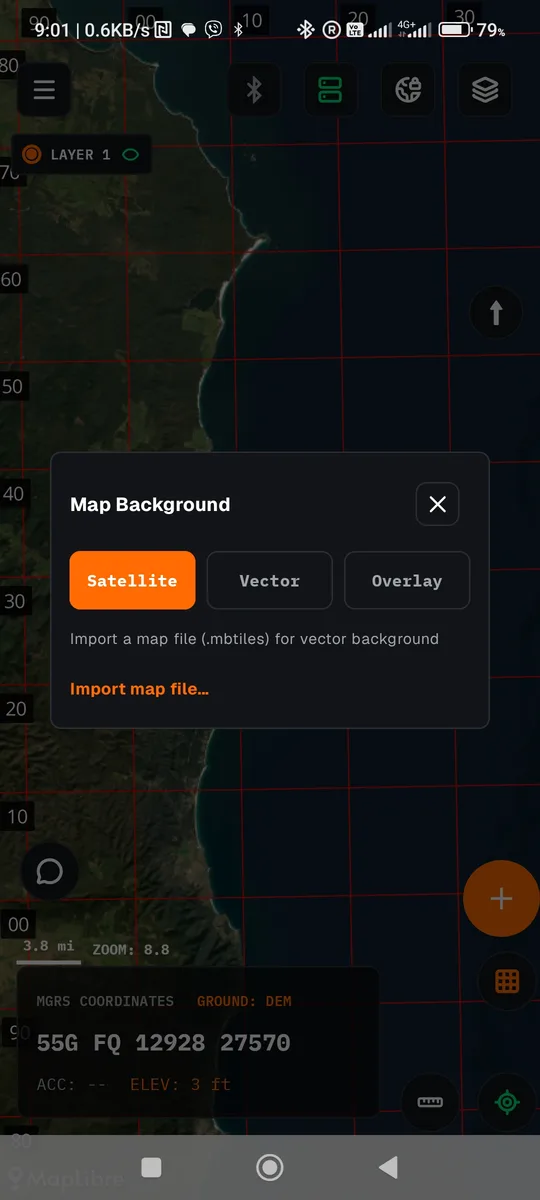
Άνοιξε το κουμπί επιπέδων στον χάρτη. Το πάνελ Υπόβαθρο χάρτη έχει τρεις λειτουργίες.
| Λειτουργία | Τι δείχνει | Τι χρειάζεται |
|---|---|---|
| Δορυφορικό | Δορυφορική εικόνα. Είναι η προεπιλογή. | Λήψη περιοχής με σύνδεση (παρακάτω). |
| Διανυσματικό | Δρόμοι, οικισμοί και τοπωνύμια σε στυλ γραμμικού χάρτη. | Δικό σου αρχείο .mbtiles με vector tiles. |
| Επικάλυψη | Τα ίδια δρόμοι και τοπωνύμια πάνω στη δορυφορική εικόνα. | Δορυφορική λήψη και αρχείο .mbtiles. |
Λήψη δορυφορικού χάρτη
Το κουμπί λήψης κατεβάζει την ορατή περιοχή του χάρτη. Κάνε το όσο έχεις σύνδεση δεδομένων.
Μεγέθυνε στην περιοχή επιχειρήσεων
Ό,τι φαίνεται στην οθόνη είναι ό,τι θα κατέβει.
Πάτα το κουμπί λήψης
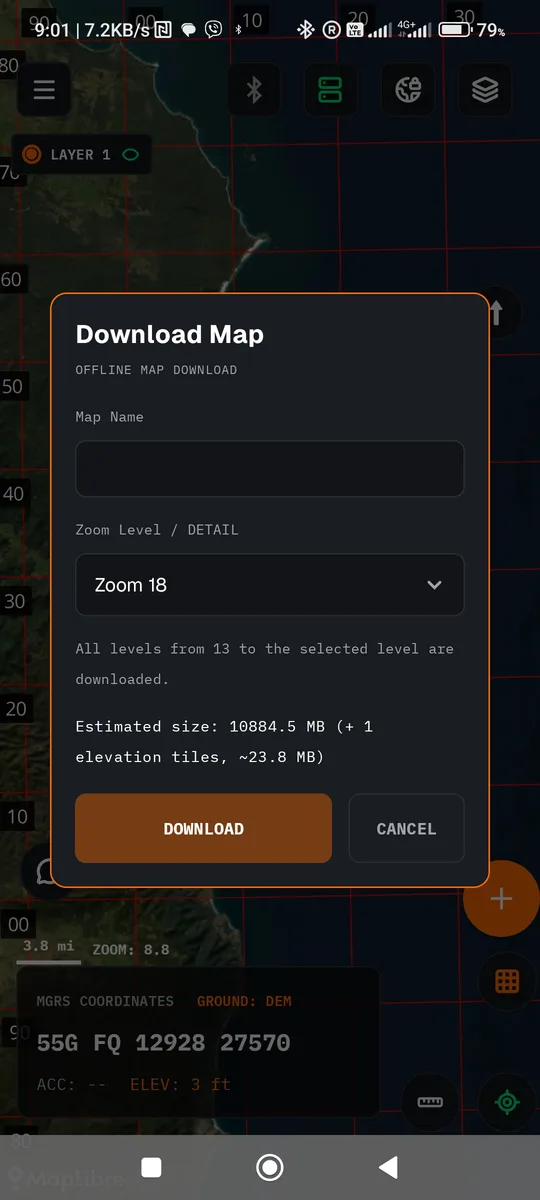
Δώσε όνομα στον χάρτη και διάλεξε επίπεδο λεπτομέρειας (zoom). Η εφαρμογή δείχνει την εκτιμώμενη χωρητικότητα πριν ξεκινήσει.
Περίμενε να τελειώσει
Μια μπάρα δείχνει «Λήψη χάρτη... N%». Μπορείς να ακυρώσεις οποιαδήποτε στιγμή. Ολοκλήρωση και αποτυχία εμφανίζονται ρητά.
Διαχειρίσου τις περιοχές
Στο συρτάρι πλοήγησης, στο Χάρτες (εκτός σύνδεσης), κάθε περιοχή μπορεί να γίνει ορατή, κρυφή ή να διαγραφεί μόνιμα από τη συσκευή.
Εισαγωγή αρχείου .mbtiles
Για Διανυσματικό και Επικάλυψη χρειάζεσαι αρχείο .mbtiles με vector tiles, για παράδειγμα εξαγωγή OpenMapTiles. Μετάφερέ το στο τηλέφωνο με όποιον τρόπο θέλεις (USB, αποθήκευση νέφους, κοινοποίηση αρχείου) και εισήγαγέ το από την εφαρμογή.
Βάλε το αρχείο στο τηλέφωνο
Σε οποιονδήποτε φάκελο που βλέπει ο επιλογέας αρχείων του Android.
Άνοιξε το πάνελ Υπόβαθρο χάρτη
Κουμπί επιπέδων στον χάρτη, και διάλεξε Διανυσματικό ή Επικάλυψη.
Πάτα «Εισαγωγή αρχείου χάρτη…»
Ανοίγει ο επιλογέας αρχείων του Android. Διάλεξε το αρχείο. Αρχεία που δεν είναι έγκυρα .mbtiles ή δεν έχουν διανυσματικά επίπεδα απορρίπτονται.
Διάλεξε το ενεργό αρχείο
Μπορείς να κρατήσεις πολλά αρχεία, π.χ. ένα ανά περιοχή επιχείρησης. Ένα είναι ενεργό κάθε φορά.
Πού βρίσκεις διανυσματικά αρχεία; Το MapTiler προσφέρει δεδομένα OpenStreetMap ως vector tiles με το σχήμα OpenMapTiles, για zoom 0 έως 14: maptiler.com/on-prem-datasets/dataset/osm. Η σελίδα δεν δηλώνει τιμή ή όρους χρήσης, οπότε έλεγξέ τα πριν κατεβάσεις. Βεβαιώσου ότι το αρχείο που παίρνεις είναι .mbtiles με vector tiles.
Αν το ενεργό αρχείο δεν καλύπτει την περιοχή που κοιτάς, η εφαρμογή γράφει «Ο ενεργός χάρτης δεν καλύπτει αυτή την περιοχή».
Δεδομένα υψομέτρου
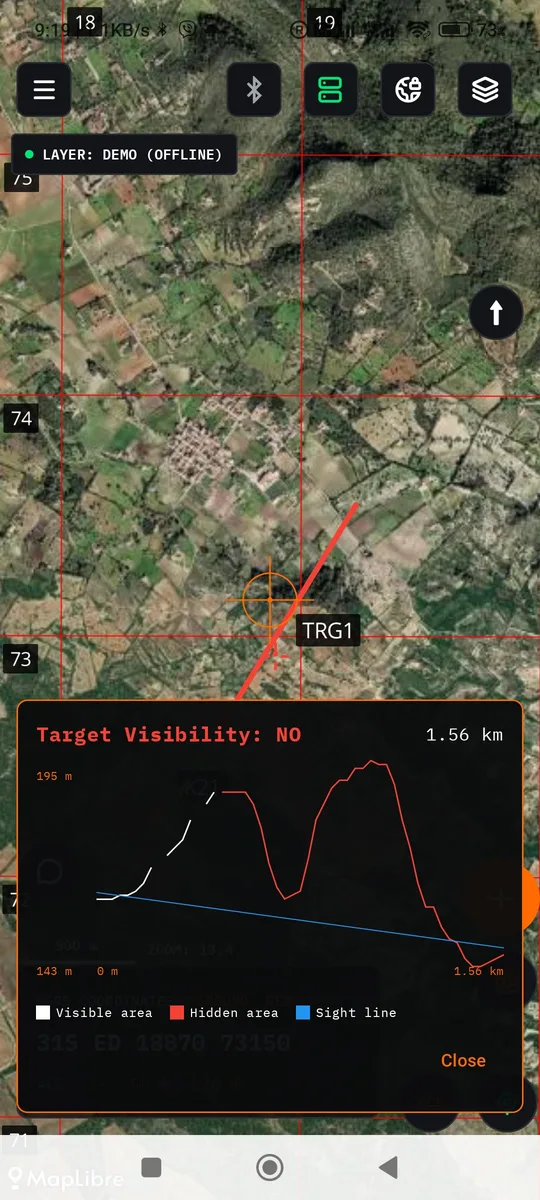
Η γραμμή παρατηρήσεως (LOS) χρειάζεται σύνδεση. Τα πλακίδια υψομέτρου δεν κατεβαίνουν μαζί με τον χάρτη. Κατεβαίνουν τη στιγμή που τα ζητάς. Χωρίς σύνδεση και χωρίς προηγούμενη λήψη, ο υπολογισμός αποτυγχάνει.
Τρέξε έναν υπολογισμό LOS πάνω στην περιοχή σου πριν φύγεις, ώστε να αποθηκευτούν.
Εφαρμογή Windows για χάρτες
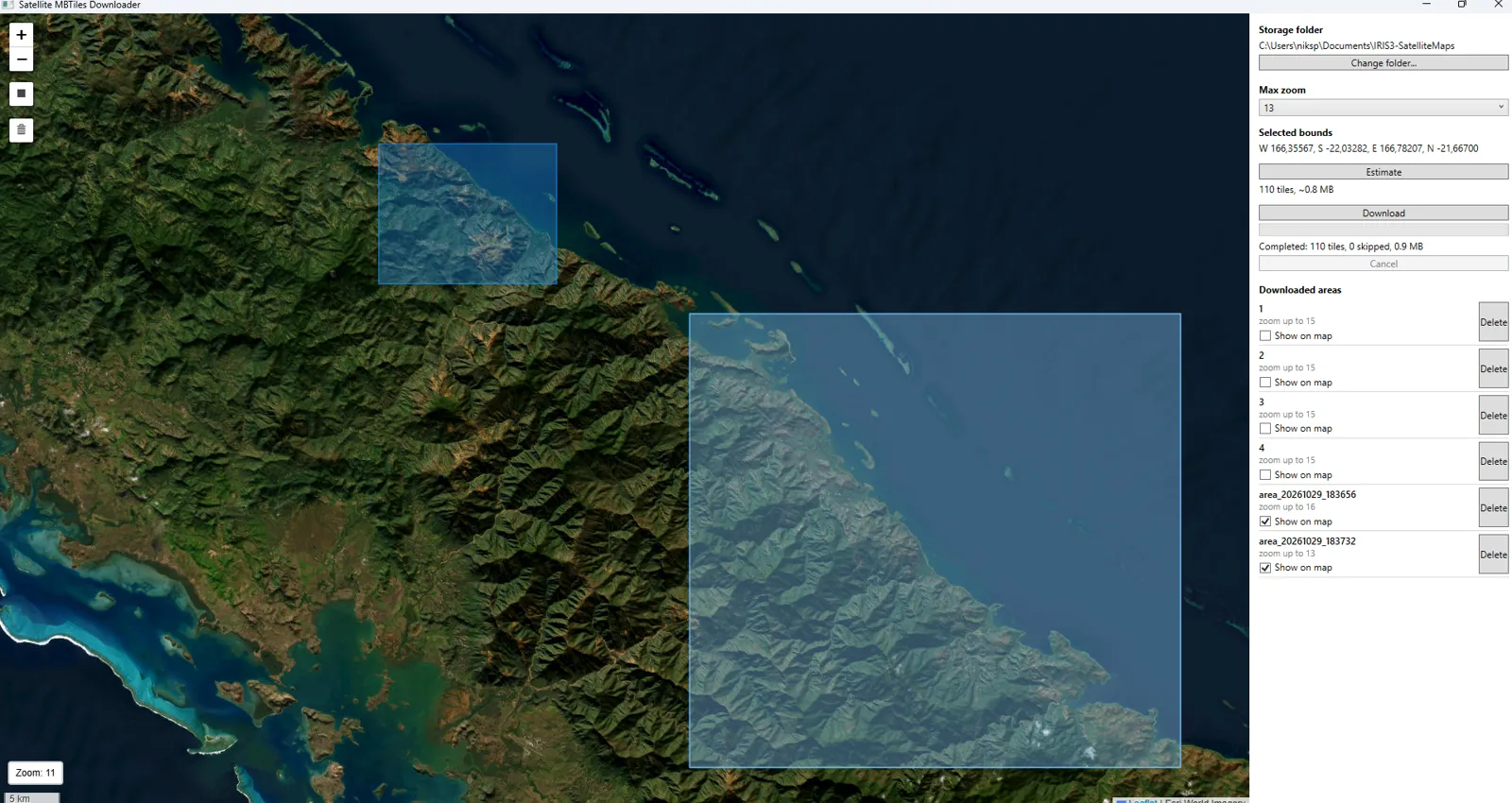
Η Satellite MBTiles Downloader είναι εφαρμογή Windows που κατεβάζει δορυφορικούς χάρτες από τον υπολογιστή σου και τους αποθηκεύει σε αρχεία .mbtiles για το IRIS 3. Είναι χρήσιμη όταν θέλεις μεγάλες περιοχές ή μεγάλη λεπτομέρεια, με γρήγορη σύνδεση και άνετη οθόνη, πριν βγεις στο πεδίο.
Πώς δουλεύει
Σχεδίασε την περιοχή
Μετακίνησε και μεγέθυνε τον χάρτη και σχεδίασε ένα ορθογώνιο. Οι συντεταγμένες του (W, S, E, N) εμφανίζονται στο πάνελ «Selected bounds».
Διάλεξε Max zoom
Από 13 έως 19. Το κατώτερο επίπεδο είναι πάντα το 13. Κάθε επίπεδο πάνω από αυτό αυξάνει πολύ το μέγεθος.
Πάτα Estimate
Δείχνει πόσα πλακίδια και πόσα MB θα κατέβουν, πριν κατεβάσεις τίποτα. Αν είναι πολύ μεγάλο, μίκρυνε την περιοχή ή το zoom.
Πάτα Download
Η πρόοδος εμφανίζεται κάτω από το κουμπί και μπορείς να πατήσεις Cancel. Στο τέλος γράφει πόσα πλακίδια ολοκληρώθηκαν.
Διαχειρίσου τις περιοχές
Η λίστα «Downloaded areas» δείχνει κάθε περιοχή και το zoom της. «Show on map» την εμφανίζει ή την κρύβει στον χάρτη, και «Delete» τη διαγράφει.
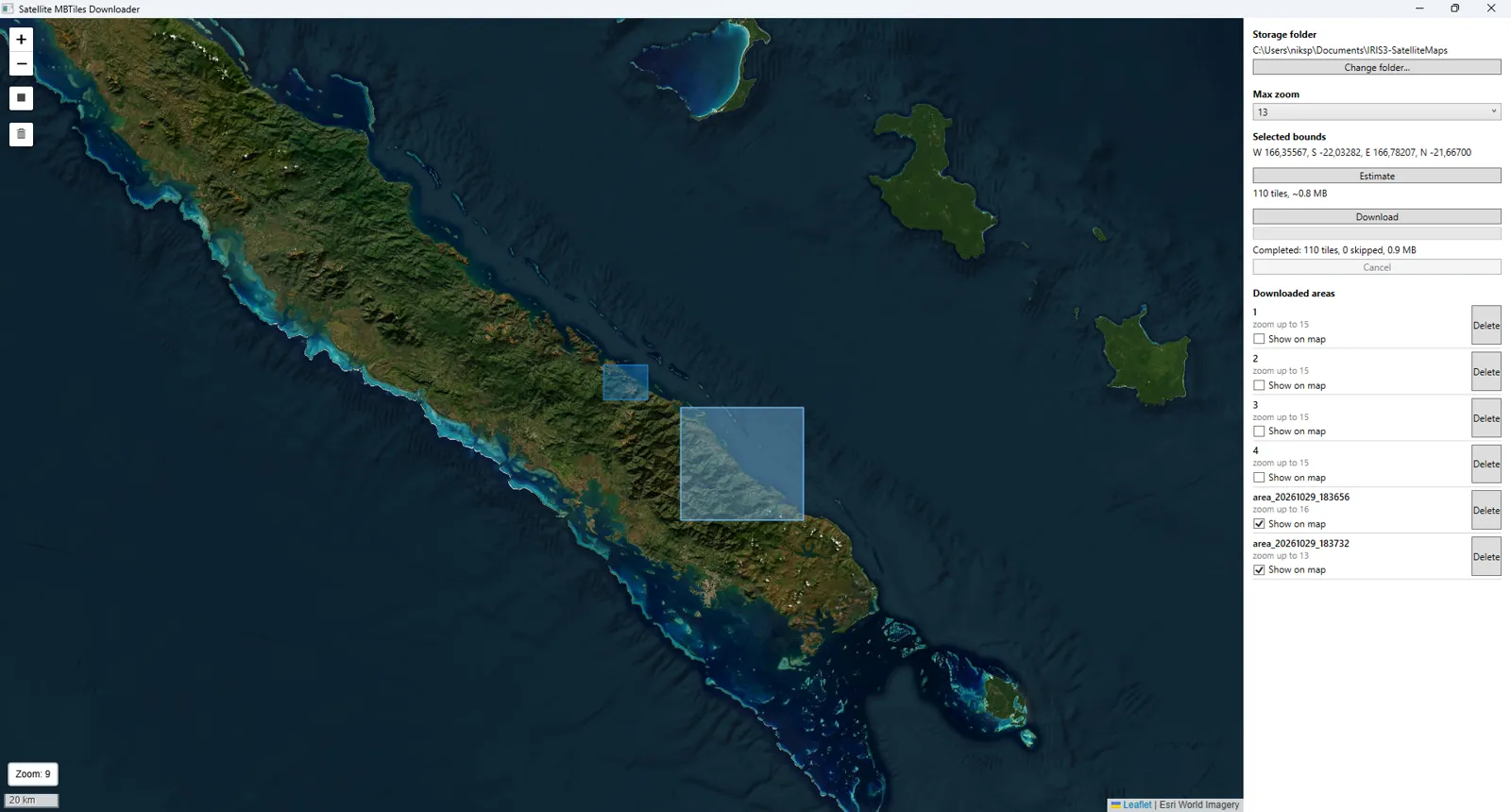
Πού αποθηκεύονται τα αρχεία
Από προεπιλογή στον φάκελο Documents\IRIS3-SatelliteMaps. Μπορείς να τον αλλάξεις με «Change folder...». Κάθε περιοχή είναι ένα ξεχωριστό αρχείο .mbtiles.
Εισαγωγή στο τηλέφωνο
Αντίγραψε το αρχείο στο τηλέφωνο
Με USB, νέφος ή κοινοποίηση αρχείου, σε φάκελο που βλέπει ο επιλογέας αρχείων του Android.
Άνοιξε τους χάρτες εκτός σύνδεσης
Στο IRIS 3: «Χάρτες εκτός σύνδεσης» → «ΑΠΟΘΗΚΕΥΜΕΝΟΙ ΧΑΡΤΕΣ» → «Εισαγωγή χάρτη».
Διάλεξε το αρχείο
Αν το αρχείο δεν είναι έγκυρο ή δεν είναι δορυφορικό (raster) .mbtiles, η εφαρμογή το απορρίπτει με μήνυμα.
Μην μπερδέψεις τα δύο αρχεία. Η εισαγωγή «Εισαγωγή αρχείου χάρτη…» στο πάνελ Υπόβαθρο χάρτη (παραπάνω) δέχεται μόνο διανυσματικά .mbtiles. Τα αρχεία της εφαρμογής Windows είναι raster δορυφορικά και εισάγονται από τους Χάρτες εκτός σύνδεσης.
Απαιτήσεις και λήψη
- Windows 10 ή νεότερο.
- Microsoft Edge WebView2 Runtime (είναι ήδη εγκατεστημένο στα περισσότερα Windows 10/11).
- Σύνδεση στο internet κατά τη λήψη. Η εικόνα προέρχεται από την Esri World Imagery.
Δεδομένα δορυφορικής εικόνας: Esri World Imagery. Τηρείς εσύ τους όρους χρήσης της Esri για το πόσο και πού την κατεβάζεις.
Τα δεδομένα Διανυσματικού και Επικάλυψης προέρχονται από το OpenStreetMap. Δεδομένα χάρτη © OpenStreetMap contributors. Στυλ OSM Bright από το OpenMapTiles.